
Azure · SQL
Azure SQL Este lugar no está disponible para suscripciones
Últimamente, cuando obtienes una suscripción nueva de Azure hay un par de problemas que podrías enfrentar, así que no te asustes, especialmente si ves el siguiente mensaje mientras aprovisionas un Azure SQL Este lugar no está disponible para suscripciones
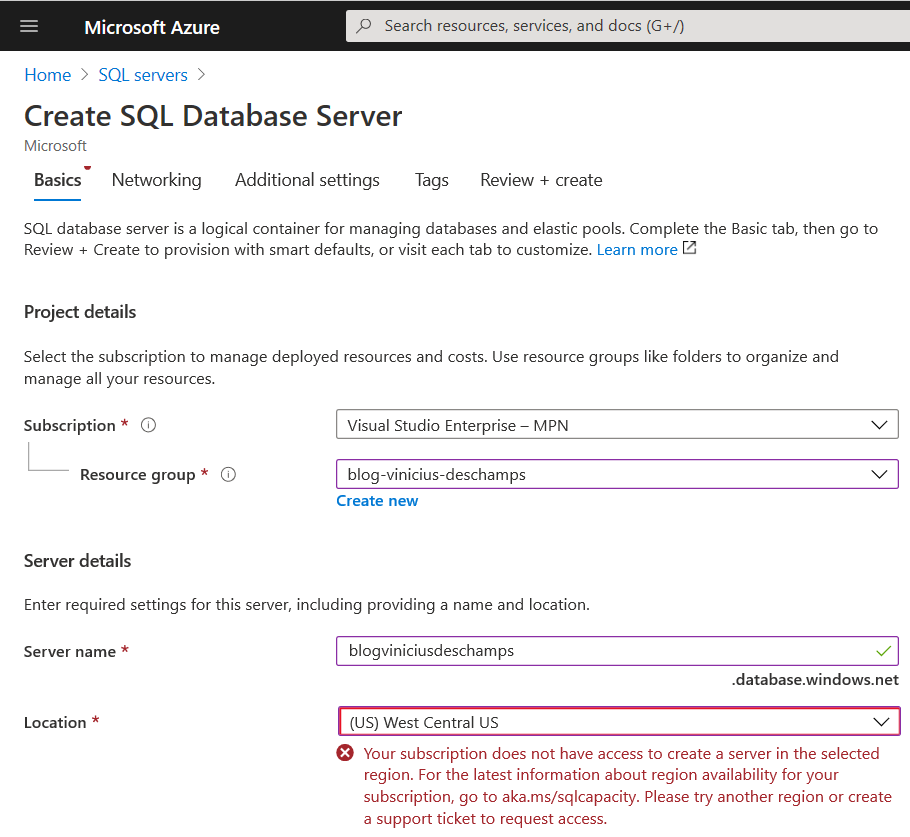
Tenía una suscripción nueva de Azure, y ya había aprovisionado algunos recursos, pero cuando intenté crear un Azure SQL Server surgió el problema
Este lugar no está disponible para suscripciones.
…o, más recientemente, probablemente recibas un error autoexplicativo
Your subscription does not have access to create a server in the selected region.
Solucionar el problema
Capacidad de Azure SQL
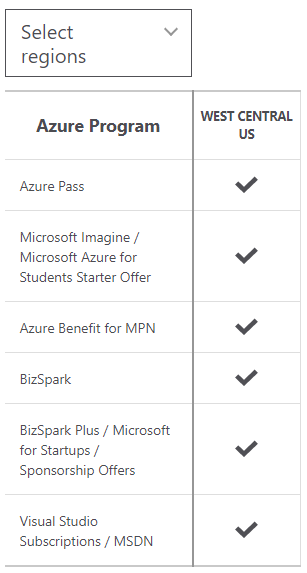
El error informativo indica ir a https://aka.ms/sqlcapacity, y yo lo hice, y como estoy usando una Suscripción MPN, donde recibo crédito en mi cuenta, dice “Selecciona una región para ver qué ofertas están disponibles con créditos de Azure”, y West Central US parece estar disponible
Ayuda + Soporte de Azure
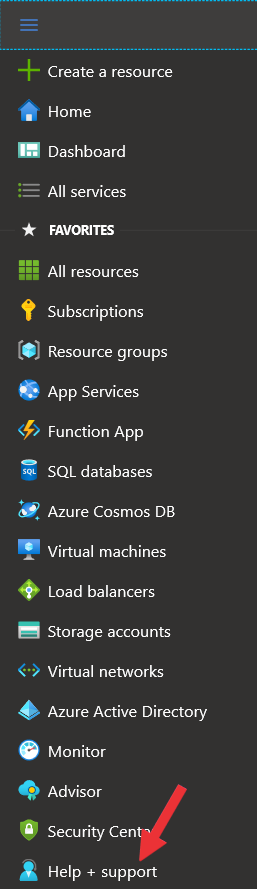
Haz clic en el Menú del Portal (ícono de sándwich), y haz clic en Ayuda + Soporte
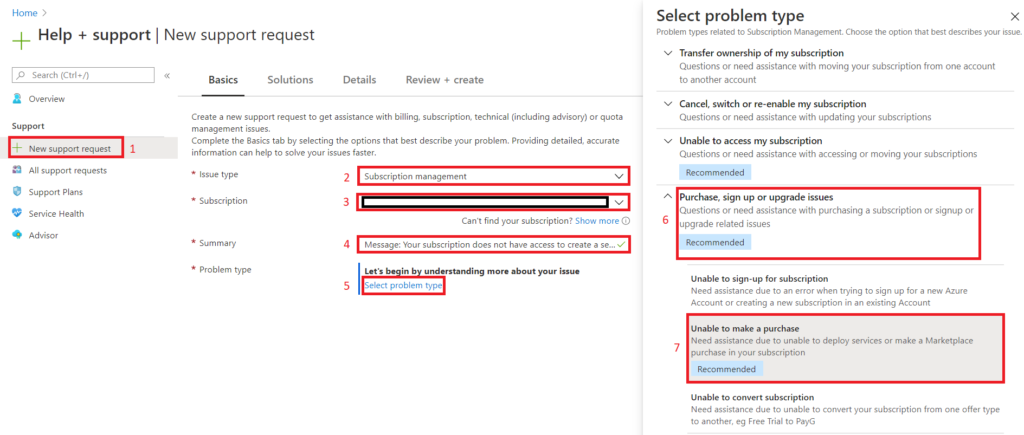
Luego haz clic en Nueva solicitud de soporte (1), y llena los campos en el orden propuesto en la imagen según se indica a continuación
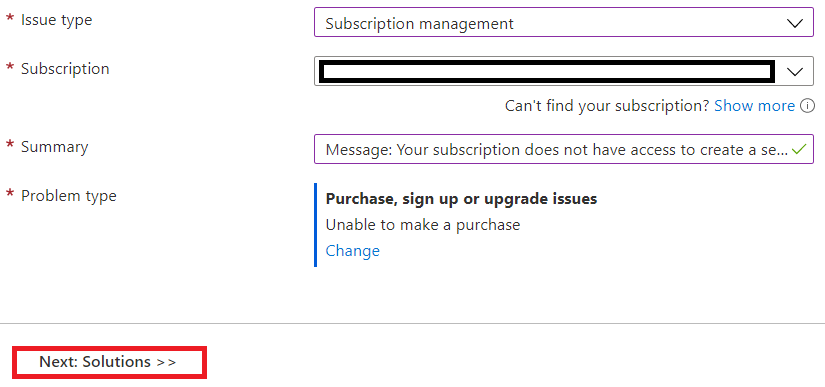
2. Tipo de incidencia – Gestión de Suscripción
3. Suscripción – asegúrate de tener la suscripción correcta
4. Resumen – describe brevemente lo que está pasando, en este caso, estoy simplemente añadiendo el mensaje de error que estoy viendo “Your subscription does not have access to create a server in the selected region.”
Luego Seleccionar tipo de problema (5), Comprar, registrarse o actualizar problemas (6), y No se puede realizar una compra (7) y pulsa Guardar
Verifica doblemente que la información proporcionada sea correcta, y haz clic en Siguiente: Soluciones >> botón
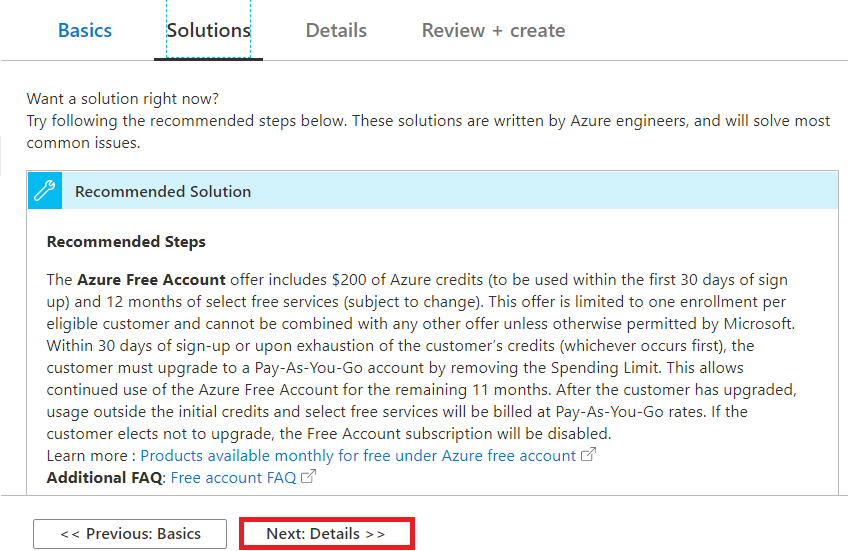
Las Soluciones no ayudarán en este escenario, así que simplemente presiona el botón Siguiente: Detalles >>
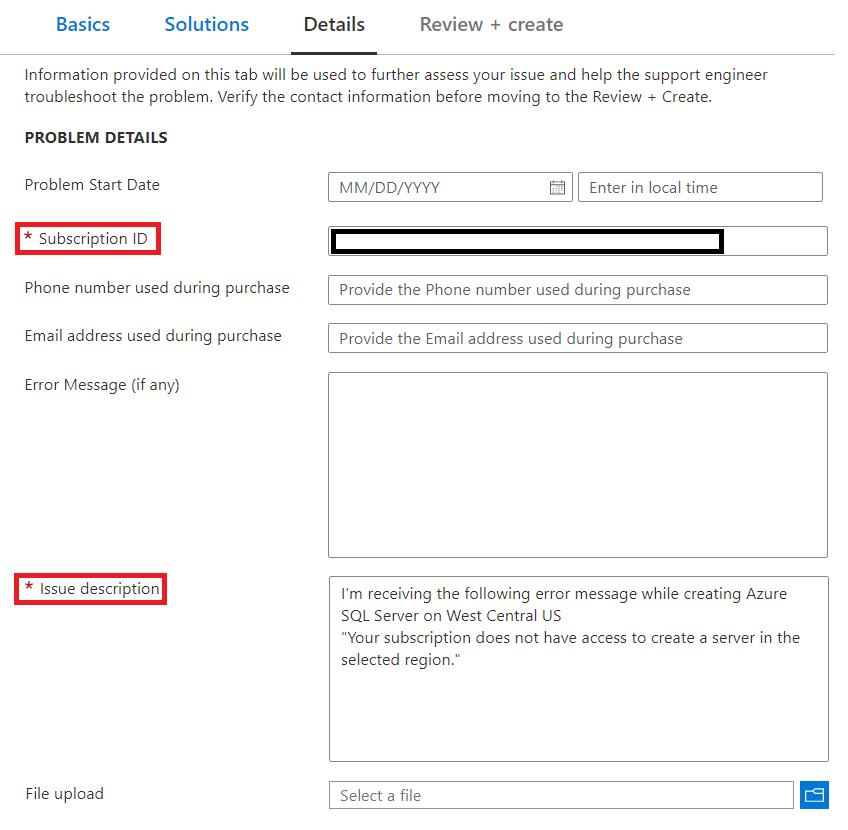
En Detalles, llena el Subscription ID y proporciona algún detalle adicional sobre el problema en Descripción del incidente
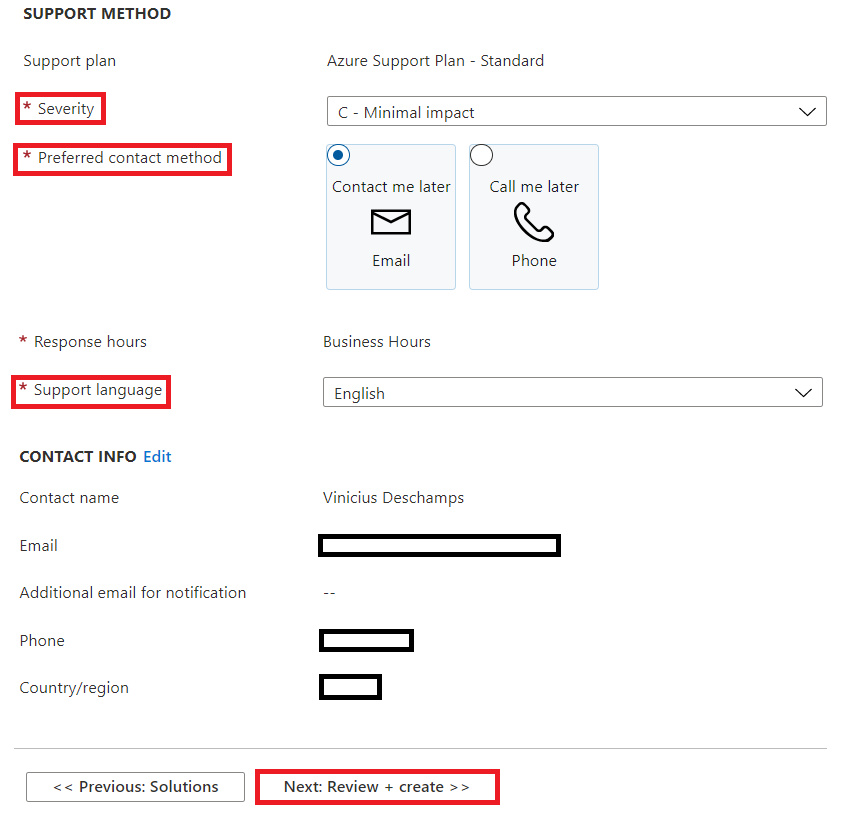
Y en la misma pantalla, debes proporcionar información de Método de Soporte como la Severidad del problema – yo recomendaría dejarla en “C – Impacto Mínimo” en este caso -, el Método de contacto preferido y el Idioma de soporte, luego presiona el botón Siguiente: Revisión + Crear >>
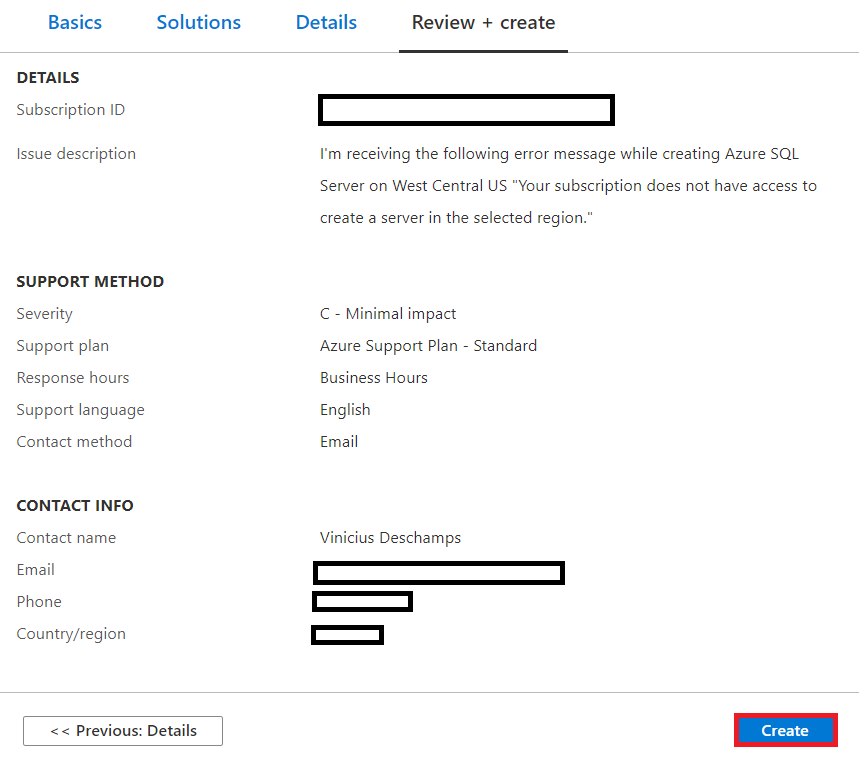
En la última ventana Revisión + Crear, verifica toda la información que has proporcionado, asegúrate de que sea correcta y pulsa Crear
Una vez que hayas abierto el ticket, Microsoft evaluará tu solicitud y te dará una solución para tu caso. Dado que este es un problema conocido y fácil de arreglar, no debería tomar mucho.
Espero que te haya gustado, y te veré en mi próxima publicación.