
Azure · Database · Migração · SQL
Migración de recursos entre Subscriptions – Azure SQL Database
Estaba participando en un proyecto que iba a realizar la migración de diversos recursos de una Subscription para otra, en el mismo Tenant.
Hasta escribí un artículo hablando sobre la Migração de recursos entre Subscriptions – CosmosDB for PostgreSQL Cluster, donde no logré realizar la migración con el Azure Resource Mover para que el proceso sucediera de forma rápida y simple.
Pero esta vez, la idea es utilizar Azure Resource Mover, ya que, según Microsoft, es posible migrar Azure SQL Database entre _Subscription_s.
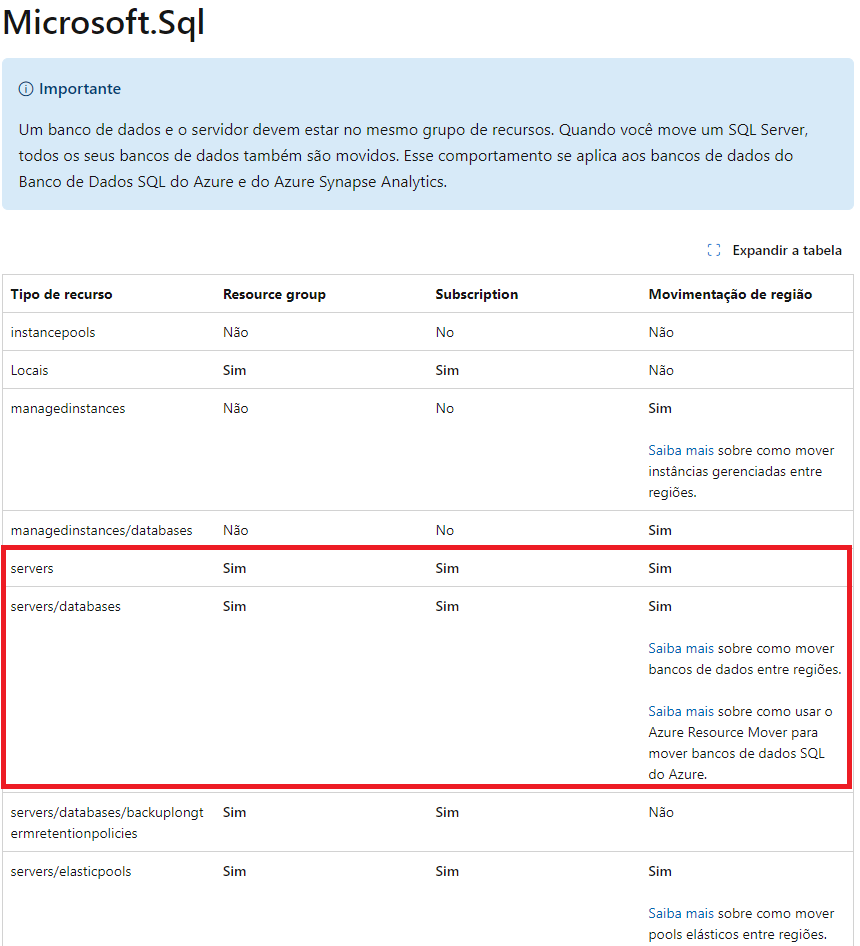
Mover Azure SQL Database a otra Subscription
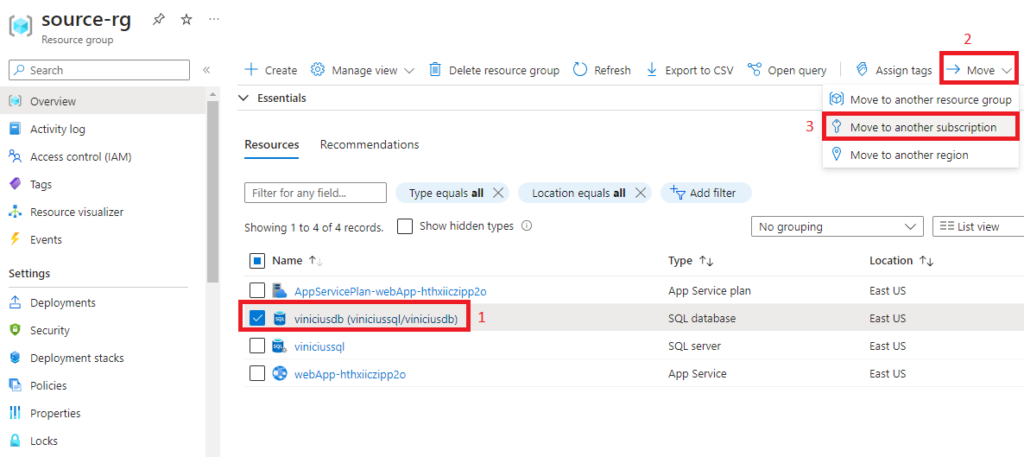
Asumiendo que ya tienes ambas Subscriptions, vamos a acceder al Azure Portal en la Subscription que será la origen, ir hasta el Resource Group donde está la Azure SQL Database
En seguida, vamos a seleccionar la Database que queremos mover, luego hacer clic en Move y seleccionar
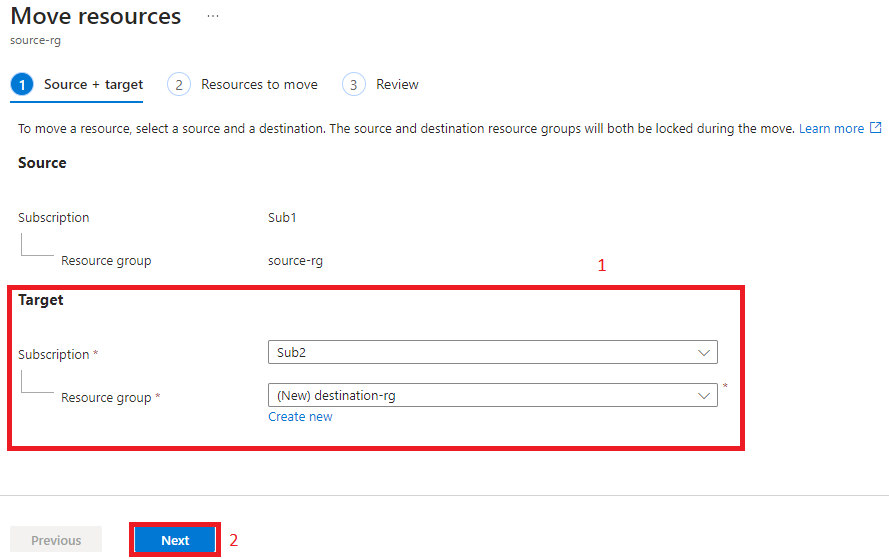
En el primer paso, vamos a elegir la Subscription y el Resource Group que servirán como destino para la Database que queremos mover, entonces pulsar Next
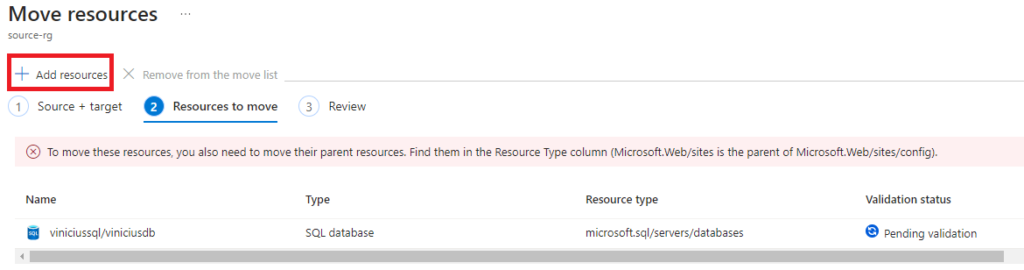
Y en la siguiente pantalla, encontrarás un error (o tal vez solo cuando haces clic en Next para la validación) informando
Para mover estos recursos, también necesitas mover los recursos padre. Encuéntrelos en la columna Tipo de recurso (Microsoft.Web/sites es el padre de Microsoft.Web/sites/config).
To move these resources, you also need to move their parent resources. Find them in the Resource Type column (Microsoft.Web/sites is the parent of Microsoft.Web/sites/config).
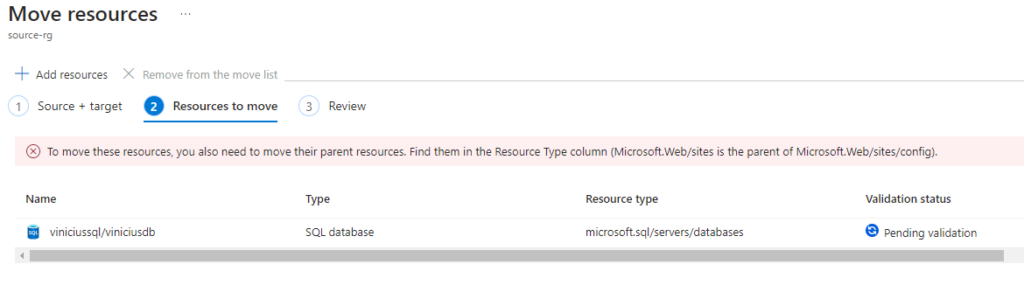
El error nos indica que necesitamos mover los recursos padre junto con el recurso elegido; en el caso de Databases, son del tipo microsoft.sql/servers/databases, es decir, el recurso padre sería microsoft.sql/servers, en este caso el Azure SQL Server
Por lo tanto, el prerequisito para hacer la migración de una Azure SQL Database es, también, llevar el Azure SQL Server junto
Vamos entonces a añadir más recursos, yendo en Add resources
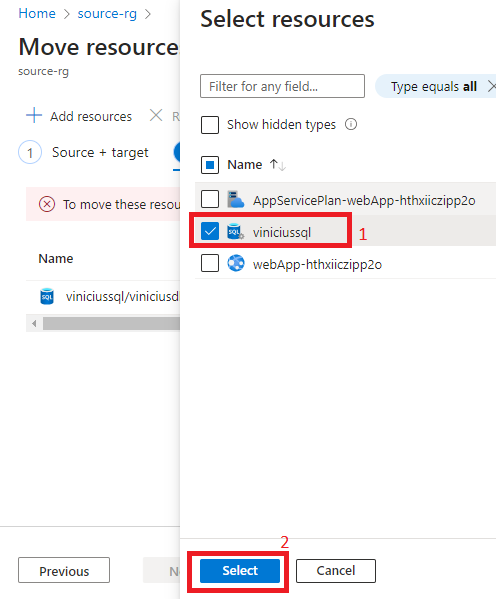
Buscar y seleccionar el Azure SQL Server, y hacer clic en Select
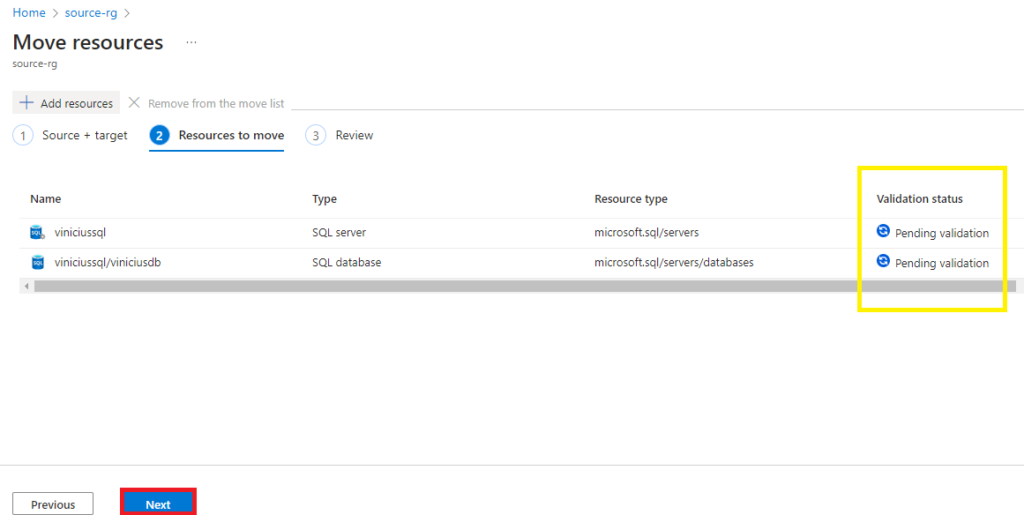
Ahora ya no tenemos más el error y el estatus está Pending validation, así que vamos a hacer clic en Next para realizar la validación
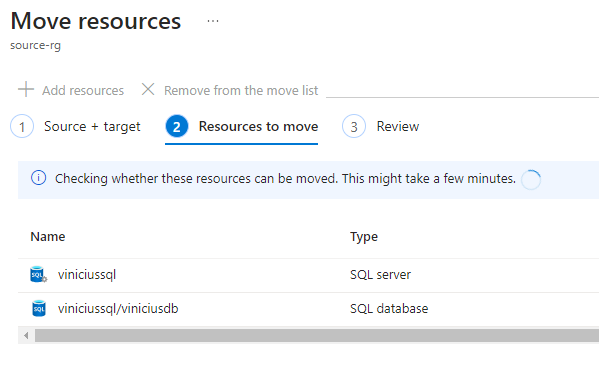
La verificación se llevará a cabo y toma algunos minutos
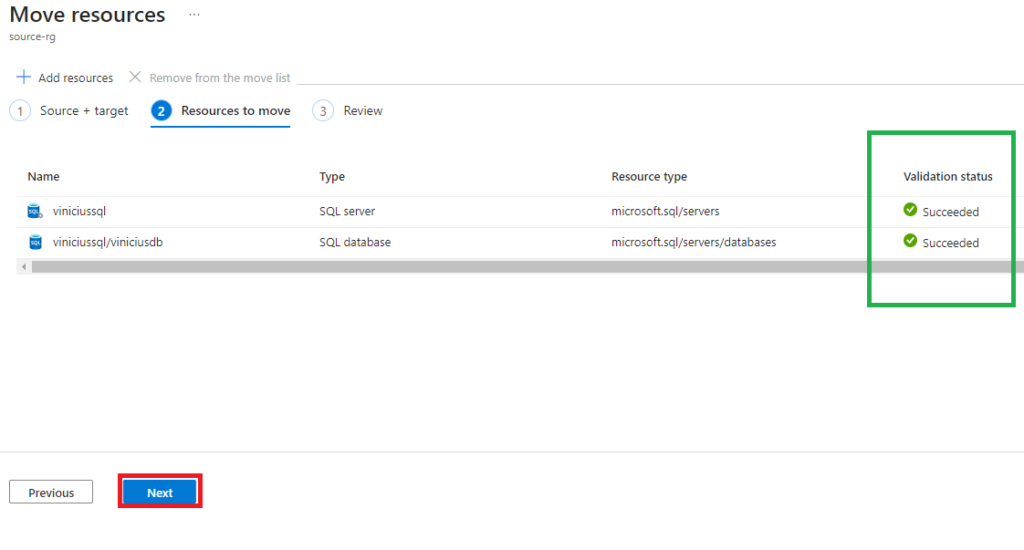
Si la validación encuentra algún nuevo problema, recibirás una notificación en pantalla; como en este caso, los problemas se solucionaron, nuestra verificación pasó, así que vamos a hacer clic en Next
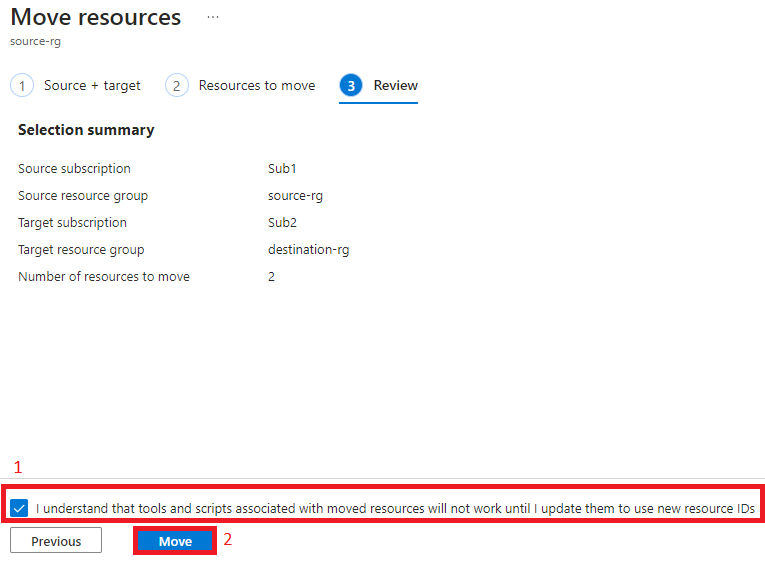
Y, por último, un resumen de la acción que se realizará; basta marcar la checkbox diciendo que entiendes que cualquier script o herramienta asociada a los recursos que serán movidos no funcionarán hasta que uses los nuevos resource IDs y, a continuación, Move
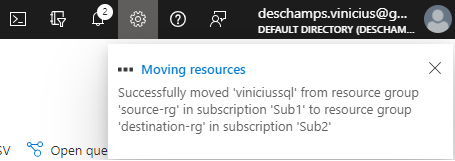
Entonces, aparecerá una notificación en la esquina superior derecha de tu Azure Portal, indicando que la migración fue iniciada
Recordando que durante la migración, los recursos quedan indisponibles, es decir, hay un downtime en los recursos. Además, el tiempo de migración puede variar según la cantidad de recursos que serán migrados.

Después de unos minutos recibí el mensaje de que los recursos fueron migrados, así que vamos a verificación
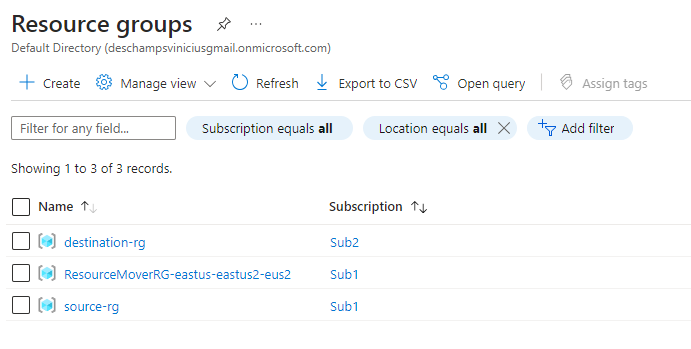
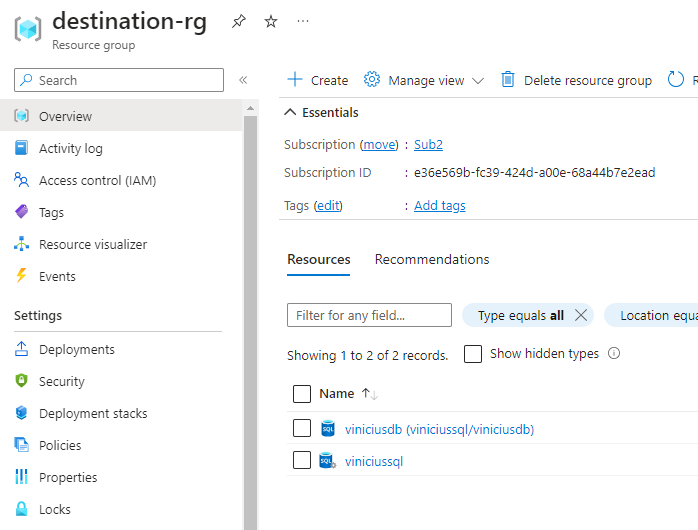
Y yendo al destination-rg, podemos ver tanto el Azure SQL Server como la Database
Fuentes: