
Sitecore
Sitecore – Usando SSL parte 3
Esta es la tercera parte de una serie de publicaciones sobre Usar SSL en un entorno Sitecore, ¡espero que la disfrutes!
En mis dos últimas publicaciones (parte 1 y parte 2), viste una visión general de SSL, cómo crear un certificado autofirmado, algunos trucos y consejos, y cómo lidiar con Múltiples Certificados para el mismo sitio web.
En la publicación de hoy, compartiré algunas experiencias al configurar IIS usando Nombres Alternativos de Asunto (también conocidos como certificados SAN).
Vamos a ver
Paso a paso
IMPORTANTE: Tenga en cuenta que estoy usando un certificado autofirmado. Si desea más información sobre cómo generar el propio, por favor consulte Sitecore – Using SSL Part 1 post!
Escenario – certificado SAN bajo el mismo sitio web
Suponiendo que tiene un certificado SAN, lo que significa que múltiples dominios están presentes en el mismo archivo.
1. Abrir IIS, ampliar sitios
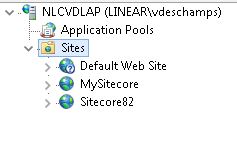
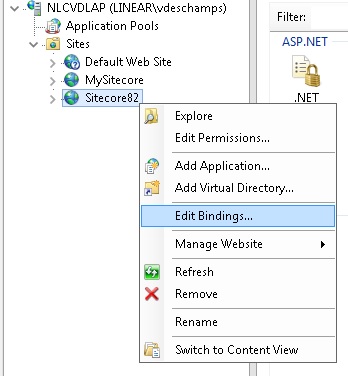
2. Seleccione el Sitio que desea usar con el certificado SAN, haga clic derecho sobre él y luego Edit Bindings
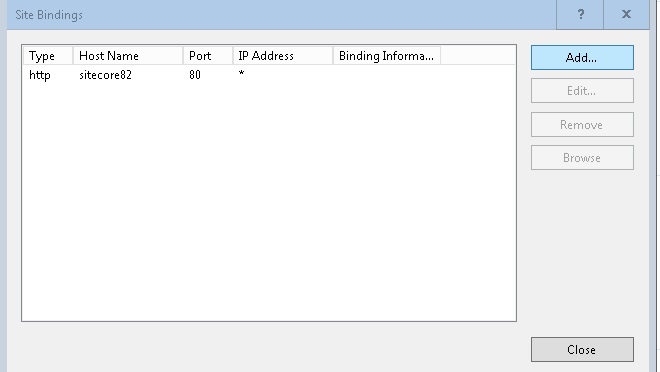
3. En Site Bindings, haga clic en Add
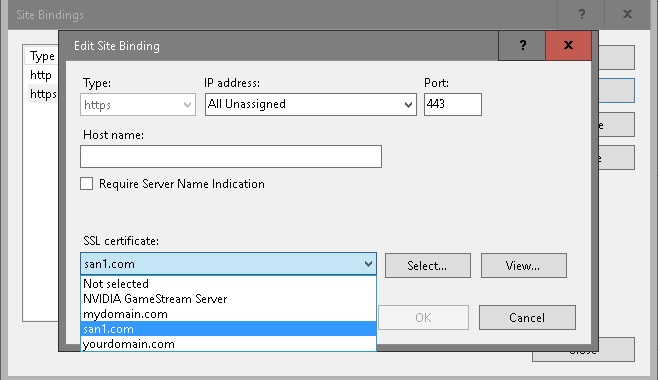
4. En Add Site Binding, elija Type HTTPS, elija SSL Certificate (san1.com), y luego haga clic en Ok y Close en Site Bindings
¡Probémoslo!
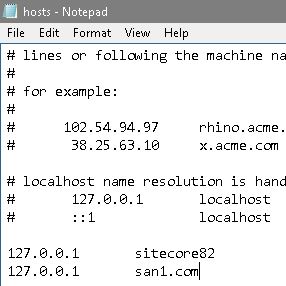
Tenga en cuenta que ya tengo san1.com en mi archivo de hosts (C:\Windows\System32\drivers\etc\hosts) apuntando a 127.0.0.1
Abrir un navegador y acceder a https://san1.com
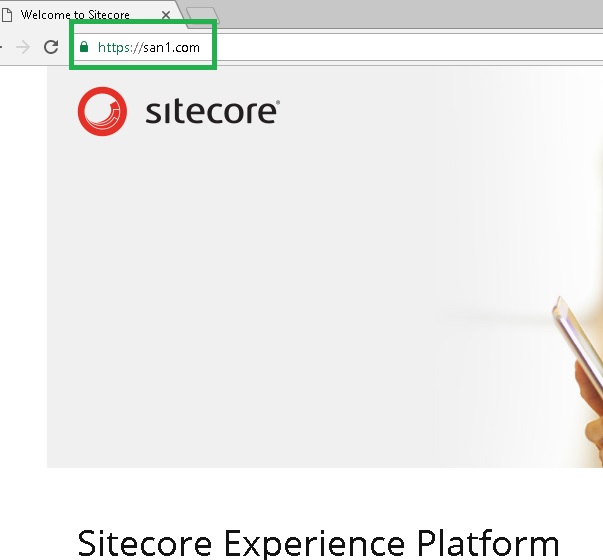
¡YAY! ¡Funcionó! Ahora, probemos otro dominio presente en el mismo certificado SAN.
Cómo verificar dominios presentes en un certificado (¡ADICIONAL!!!!)
Hay al menos tres maneras diferentes de verificar los dominios que pertenecen a un certificado; compartiré la que considero más fácil.
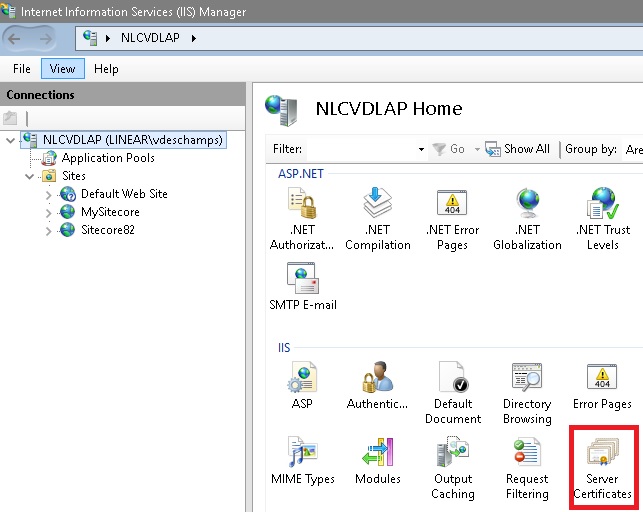
- Abrir IIS, buscar Server Certificates en su panel derecho (Inicio), luego hacer doble clic
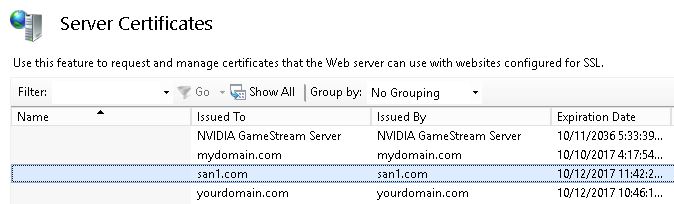
2. Encontrar el certificado que quiere verificar, y hacer doble clic
3. Ir a la pestaña Details
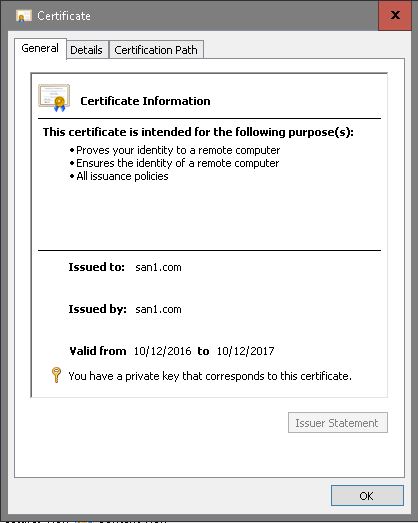
4. Desplazarse hacia abajo y encontrar el campo llamado Subject Alternative Name
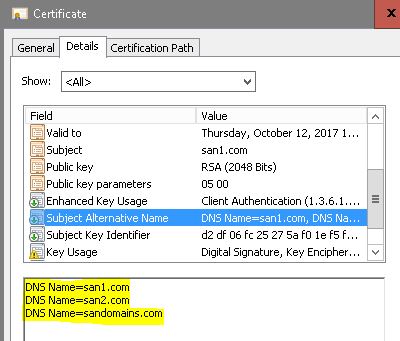
Todos los dominios listados aquí forman parte del certificado que usó anteriormente.
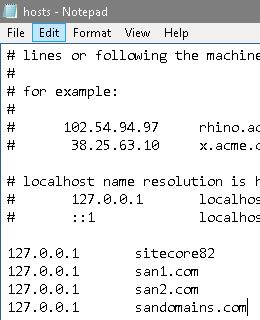
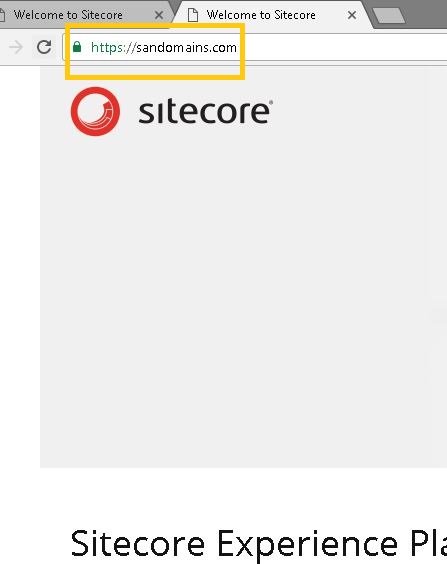
Tenga en cuenta que ya tengo san2.com y sandomains.com en mi archivo de hosts (C:\Windows\System32\drivers\etc\hosts) apuntando a 127.0.0.1
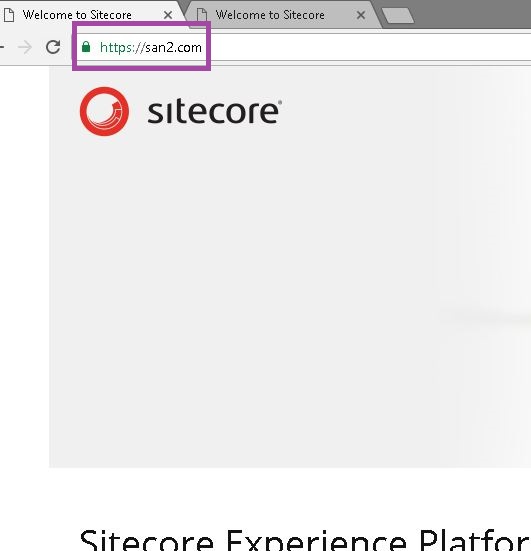
Probémoslos, abra un navegador y escriba https://san2.com y luego https://sandomains.com
Espero que te haya gustado, gracias por leer! Nos vemos en mi próxima publicación.