
Sitecore
Sitecore – Usando SSL parte 2
Esta es la segunda parte de una serie de publicaciones sobre Usar SSL en un entorno Sitecore, ¡espero que lo disfrutes!
En mi publicación anterior, viste una visión general de SSL, cómo crear un certificado autofirmado y un par de consejos & trucos para ello!
En la publicación de hoy, compartiré algo de experiencia al configurar IIS usando Múltiples Certificados.
La lucha eterna – IIS vs SSL
Cuando llega SSL, IIS siempre tuvo opciones limitadas para ello, especialmente si buscabas usar más de un SSL por sitio web.
Ayuda, ¡estoy perdido! (soluciones)
Lejos de mí decir que no funciona, ¡definitivamente funciona! Sin embargo, debes tener cuidado de cuándo y dónde usarlas.
La tregua – Server Name Indication (SNI)
Desde IIS 8 hay una función llamada Server Name Indication (SNI) que permite usar múltiples SSL en el mismo sitio web mediante el certificado Common Name.
Bueno, ¡veámoslo!
Paso a paso
IMPORTANTE: Tenga en cuenta que estoy utilizando un certificado autofirmado. Si quiere más información sobre cómo generar el suyo, p****or favor consulte Sitecore – Using SSL Part 1 post!
Escenario – Múltiples SSL bajo el mismo sitio
Suponiendo que tiene dos o más certificados, digamos mydomain.com y yourdomain.com, ¿cómo configuraría su entorno? Sígame
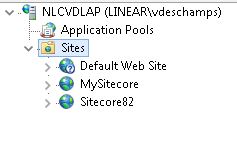
1. Abrir IIS, expandir sitios
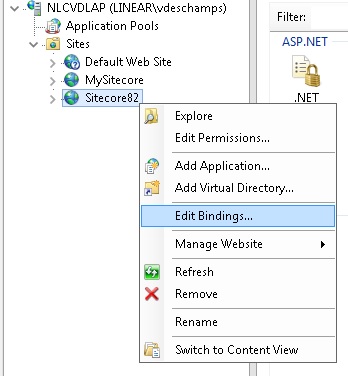
2. Seleccionar el Sitio al que quiere usar el Multiple SSL, haga clic derecho y luego Edit Bindings
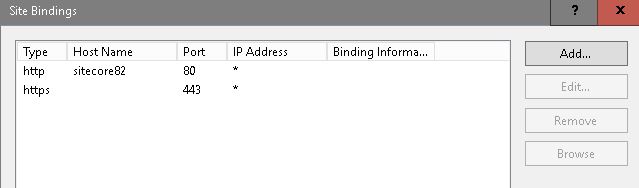
3. En Site Bindings, haga clic en Add
4. En Add Site Binding, elija el Tipo HTTPS y en el certificado SSL elija el certificado (creado previamente), y haga clic en Ok luego Close (Ventana Site Bindings)
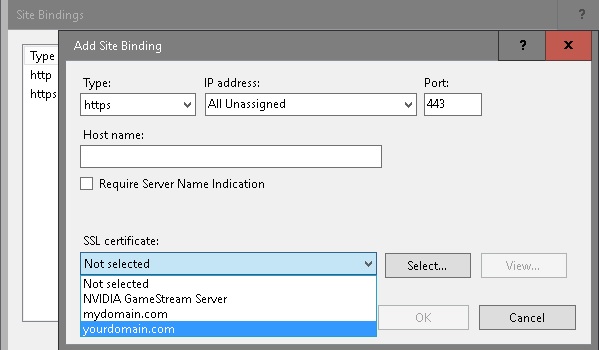
Recibí un error, como puede verse a continuación
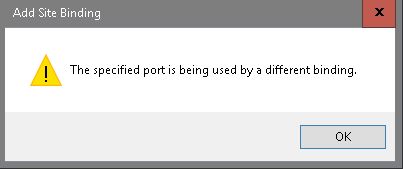
Si regresas a Paso 3 en este escenario, notarás que ya tengo una binding en HTTPS desde mi publicación anterior
Entonces, haz clic en Ok en la ventana de advertencia, cancela la ventana de Add Site Binding, y luego vuelve a Site Bindings, selecciona la entrada https y haz clic en Edit
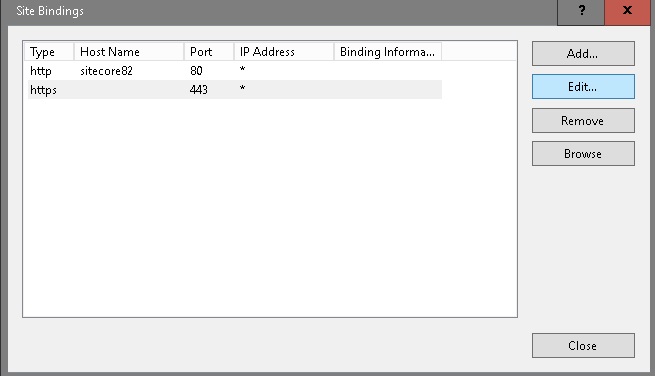
Como puedes ver, lo único que difiere la entrada de mydomain.com de yourdomain.com que estábamos haciendo es el certificado SSL.
Según la documentación de IIS
Los sitios web alojados en el mismo servidor pueden distinguirse usando los siguientes identificadores únicos
- Nombre de la cabecera Host
- Dirección IP
- Número de puerto TCP
Nuestra cabecera host está en blanco, nuestra IP es la misma y el puerto TCP también, en fin, recibimos la advertencia!
Bueno, como se mencionó antes, ¿has visto la casilla Require Server Name Indication? Márquela y escribe en Host name mydomain.com, luego haz clic en Ok
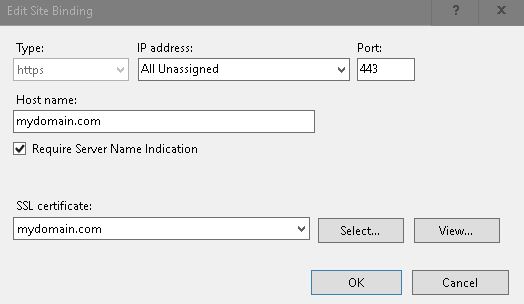
Ahora, esto es lo que puedo ver en la ventana de Site Bindings, ¿por qué no retrocedemos y probamos agregar yourdomain.com de la misma manera?
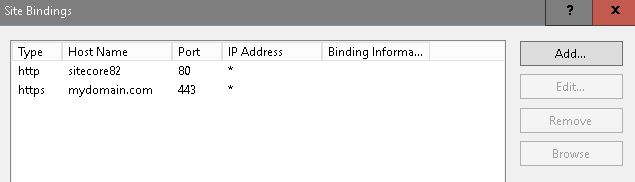
5. En Site Bindings haga clic en Add, y la ventana de Add Site Binding aparece de nuevo; Elija HTTPS para Type, elija SSL Certificate (yourdomain.com), marque Require Server Name Indication y escriba yourdomain.com en el campo Host name, y luego haga clic en Ok y Close en Site Bindings
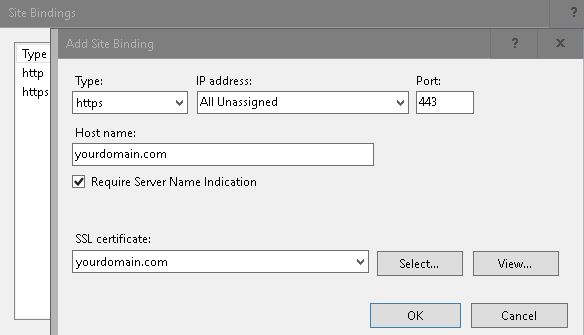
¡Excelente! Sin errores, advertencias, ¡nada! Probémoslo!!!
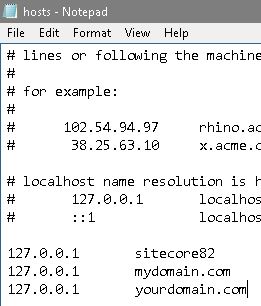
Tenga en cuenta que ya tengo mydomain.com y yourdomain.com en mi archivo hosts (C:\Windows\System32\drivers\etc\hosts) apuntando a 127.0.0.1
Abre un navegador e escribe https://mydomain.com
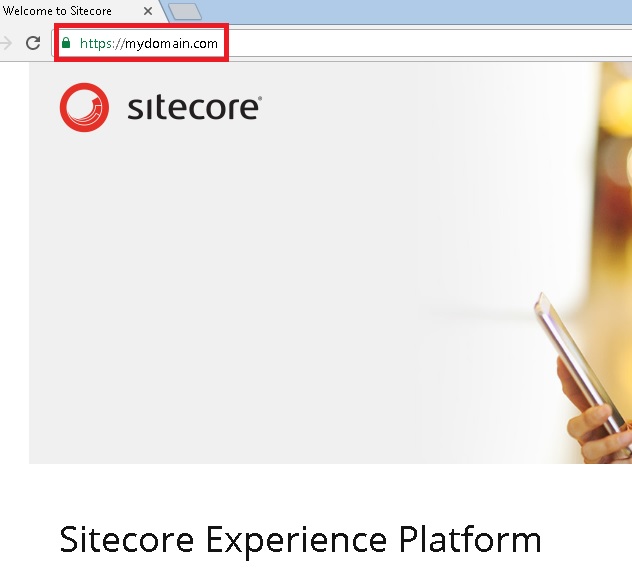
¡Genial! Funcionó, ahora veamos yourdomain.com. Escribe https://yourdomain.com
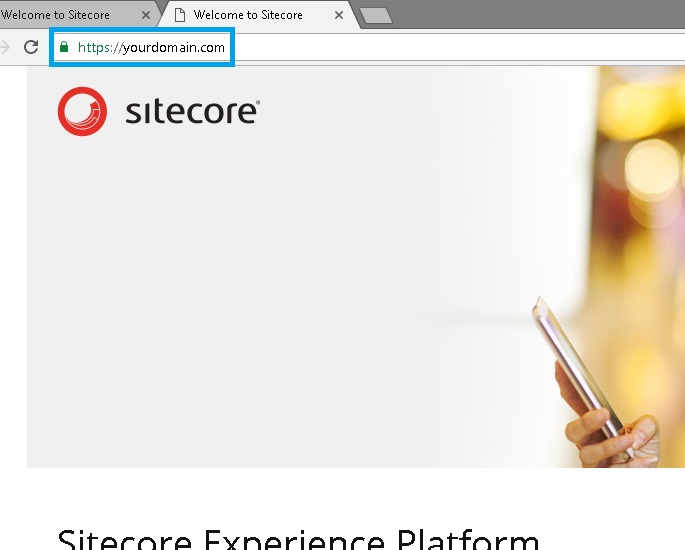
¡También funcionó! Eso es excelente.
Espero que les haya gustado. ¡Gracias por leer, y nos vemos en mi próxima publicación!