
Sitecore
Sitecore – SOLR no está iniciando truco #2
En la publicación de hoy, mostraré otro truco para iniciar el servicio Solr, lo que ahorró un par de horas al volver a instalarlo.
La historia es bastante similar a mi última publicación donde tengo una instancia de Sitecore configurada para usar Solr, que estaba funcionando, pero el reinicio del servidor Solr causado por una falla general en el sistema operativo hizo que Solr ya no arrancara.
Enfrentando el problema
Mi entorno tiene Bitnami Solr instalado, y el servidor se reinició, pero una vez que volvió a estar en funcionamiento Solr no funcionó.
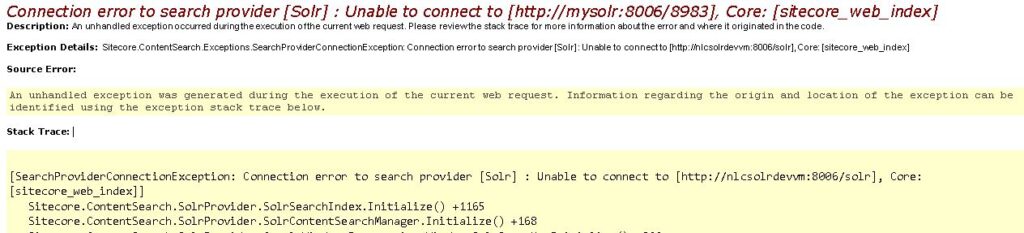
- Después de que el servidor Solr se reinició, Sitecore mostró el siguiente error
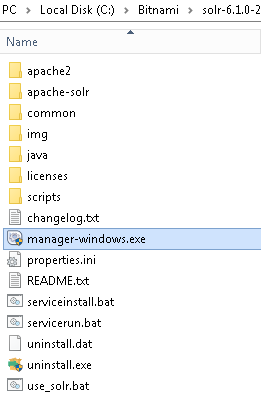
- Abre el servidor Solr, navega a la carpeta de instalación y ejecuta manager-windows.exe
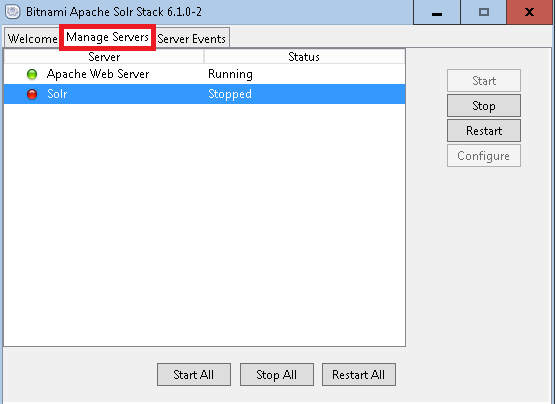
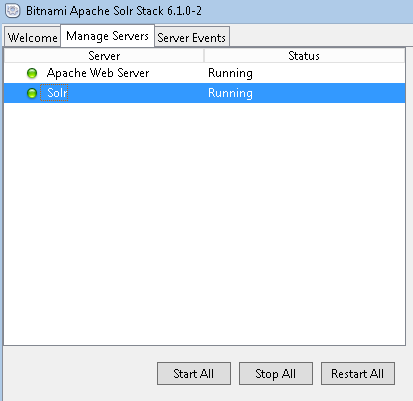
- Ve a la pestaña Manage Servers, y observa que Solr está detenido
- Intenté hacer Reiniciar todo, pero no hubo suerte: el servicio Solr volvió a subir y luego se colgó
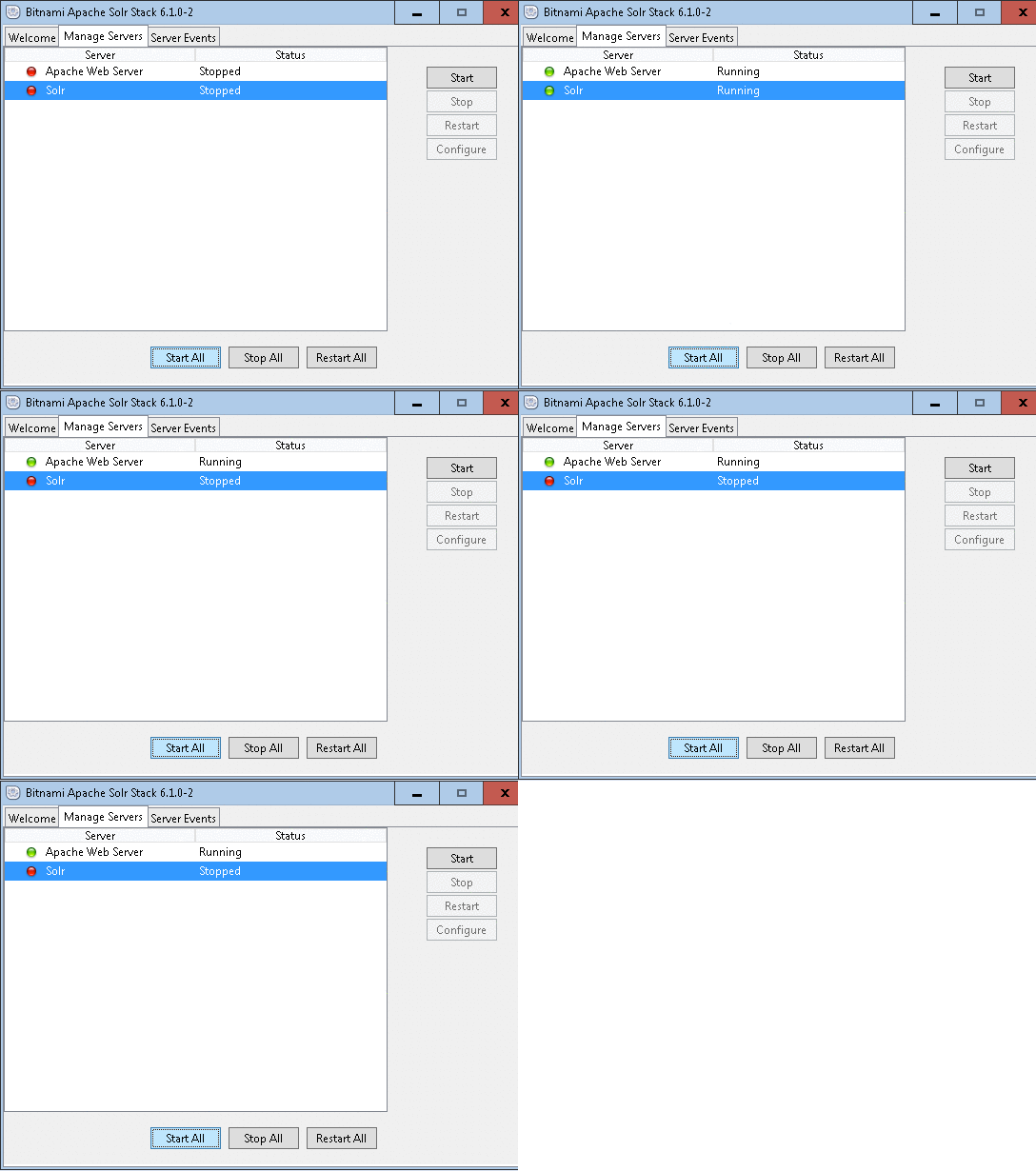
- Repite los pasos de mi publicación anterior, y otra VEZ ¡SIN SUERTE!
Después de una profunda depuración, lo averigüé. Y aquí están los pasos que puedes seguir para resolver este problema.
Superando el problema
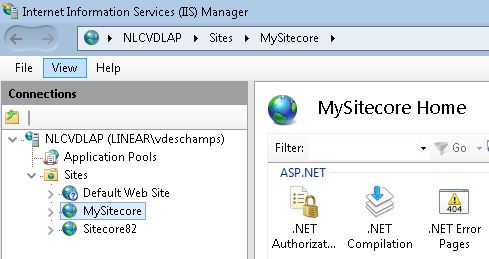
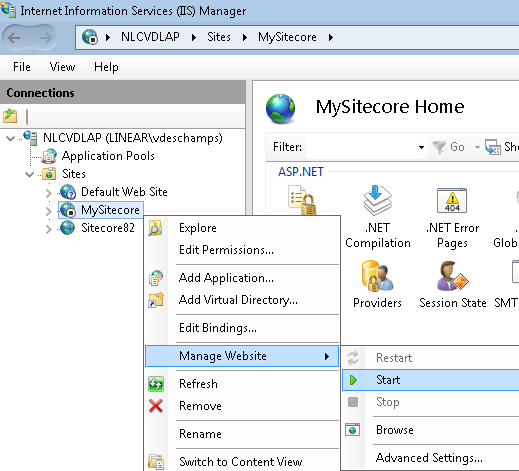
- Abre Internet Information Services, encuentra la instancia de Sitecore que tiene la configuración de Solr
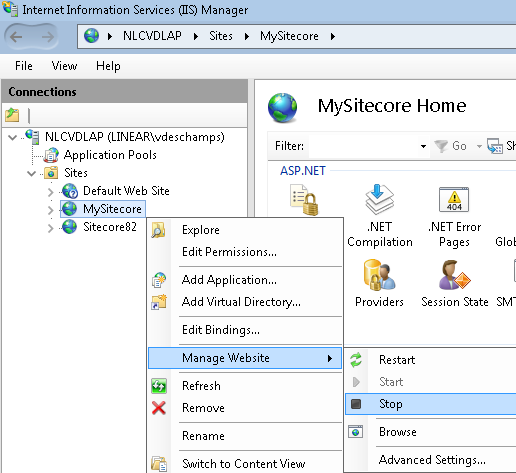
- Haga clic derecho en la Sitecore instance, Manage Website y Stop
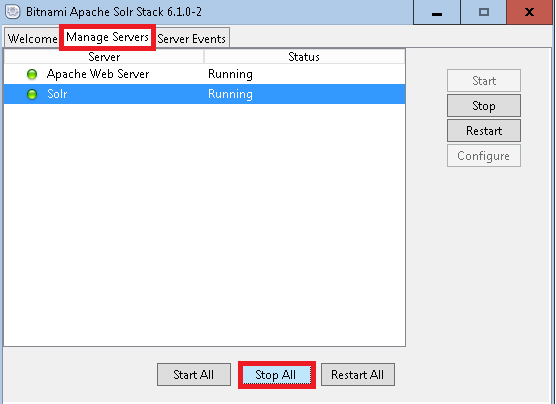
Conéctate al servidor Solr, navega a la carpeta de instalación y abre manager-windows.exe
Ve a la pestaña Manage Servers, luego haz clic en Stop All
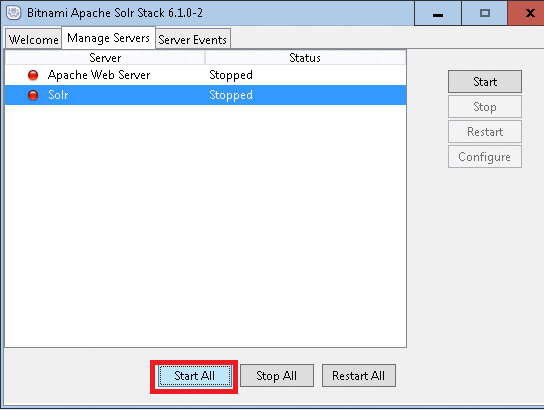
- Una vez que ambos aparezcan como Stopped, haz clic en Start All
- Espera un momento y nota que ambos servicios están en ejecución y Solr no se cuelga
- Vuelve a IIS, haz clic derecho en la instancia de Sitecore y ponla en Inicio nuevamente
Y probemos… navega hasta tu instancia de Sitecore

¡voilà! Sitecore y Solr ya están de nuevo en funcionamiento:
Gracias por leer, y ¡espero que te haya gustado!
¡Nos vemos en mi próxima publicación!