
Sitecore
Instalaciones de Sitecore – consejos y trucos #3
¿Cuántas instancias de Sitecore has instalado ya? ¿Ya perdiste la cuenta, verdad? Y tú sabes mejor que yo que se vuelve un proceso automático en el que casi no ves lo que has hecho, y BAM todo está instalado, ¡VAMOS A DESPLEGAR TODO SITECORE EN ESTE SERVIDOR!!!!!
Si has estado siguiendo la serie de publicaciones Sitecore Installation – Tips and Tricks, es el momento en que digo “¡No tan rápido, amigo!” – para aquellos que no recuerdan aquí #1, y aquí #2.
En el momento más inicial, una instalación de Sitecore parece ir directo al grano – y lo está – sin embargo, en la misma proporción en que ganamos confianza en nuestro proceso, nuestro conocimiento en Sitecore entonces BAM – se cayó la silla – aparece un error enorme y te sientes mal. Ahora, ponte en la escena anterior bajo presión…. Sí, aquí está el momento de separar a los hombres de las mujeres de los chicos y las chicas!
Así que, esperando que no te dé un infarto ni entrés en pánico, ¡relájate! Luego, respira hondo, pon tu cabeza a pensar y ¡sígueme!
Aquí está nuestra historia, acabas de recibir un correo de tu gerente diciendo
Hola, me alegra anunciar un nuevo proyecto de Sitecore, y por primera vez nos encargaremos de ello desde el inicio. Eso significa que vamos a instalar el servidor desde cero y desplegar nuestra implementación de Sitecore en el entorno del cliente.
Además, has recibido un segundo correo con toda la información para acceso remoto, credenciales y “tu nombre de usuario tiene privilegios de Administrador en todos los servidores”.
¡Genial! Ahora, supongamos que ya recorriste el proceso e instalaste los requisitos para ejecutar una Sitecore Instance.
(Ahora, tú y yo tendremos un diálogo rápido)
- TÚ : ¡Perfecto! Todo instalado, avisaré a mi gerente y me voy a casa. Ha sido una semana larga.
- YO : Perdón por actuar como el malo aquí, ¿probaste la instalación de Sitecore?
- TÚ : No, ¿por qué preguntas? Todo estaba instalado, no hubo errores y ya envié un correo a mi bo…. – pause larga – “¡CRAP!!! Un correo de mi jefe diciendo que nada carga! ¿Qué salió mal??!?!!? Fue un proceso muy directo..
- YO : Bueno, sé que no es el mejor momento, pero nunca olvides el post “Not so fast buddy” de la serie #1 de estas Sitecore Installations – Tips and Tricks
Bien, no tenemos otra opción más que hacer el diagnóstico de la instalación. ¡Hagámoslo!
Adelante, accede al servidor, luego intenta acceder a la página de Sitecore
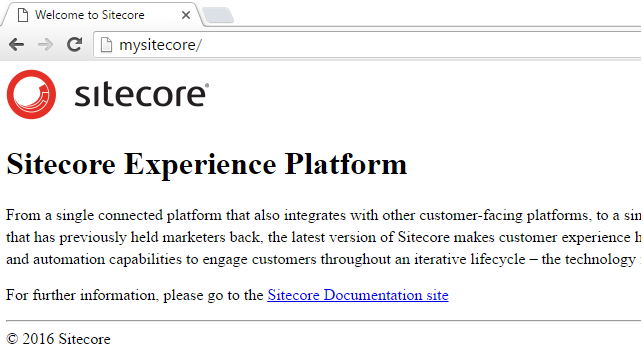
Creo que deberías recordar que esta página solía tener una imagen y mejores estilos y fuentes. ¿Puedes revisar la página /sitecore?
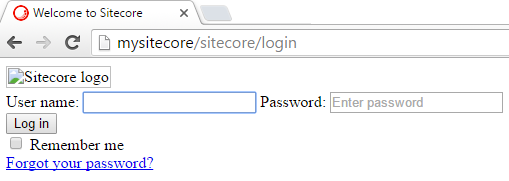
¡Qué raro! Veo que estás utilizando Chrome, presiona F12 y elige Elements, luego busca el Logo de Sitecore que está roto
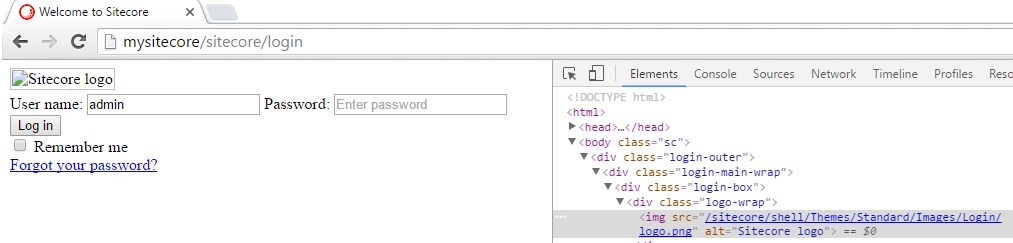
Ahora que ya sabes dónde está la ruta del PNG, navega por la ruta completa: http://mysitecore/sitecore/shell/Themes/Standard/Images/Login/login.png

Hmmm! Bien, una buena señal aquí ya que no recibimos un deny ni una página 404, entonces podemos confirmar que no es un problema de permisos.
Parece que los contenidos estáticos no se muestran. Interesante pensativo
OH ¡ESPERA! CONTENIDOS ESTÁTICOS! ¡ESO ES! Oye amigo, ¿por qué no intentamos instalar la característica Static Content dentro de Common HTTP Features
TÚ : Hmmm Está bien! ¿Cómo?
¡Sigue conmigo!
- Abre Server Manager, luego haz clic en Add Roles and Features
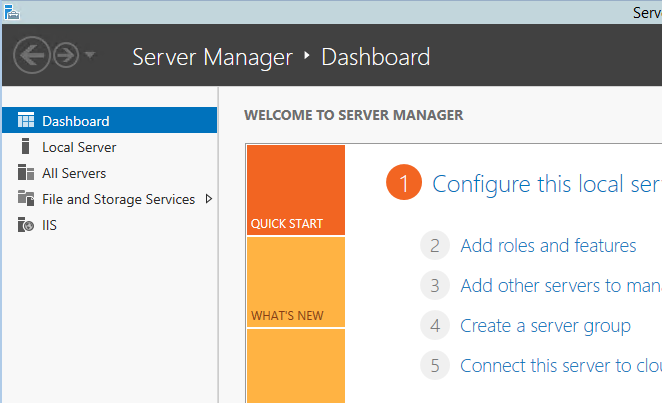
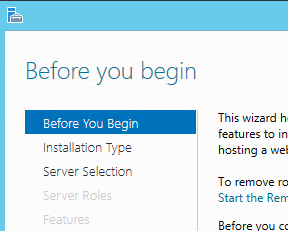
- En la ventana del Asistente para agregar roles y características, haz clic en Next en la fase Before you begin
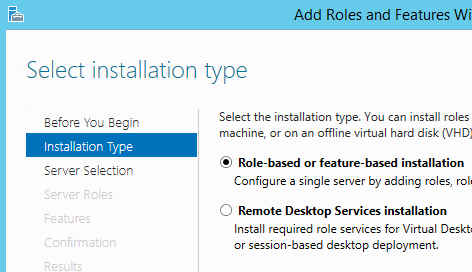
- En la etapa de Installation Type, asegúrate de que la opción Role-based or Feature-based installation esté seleccionada y haz clic en Next
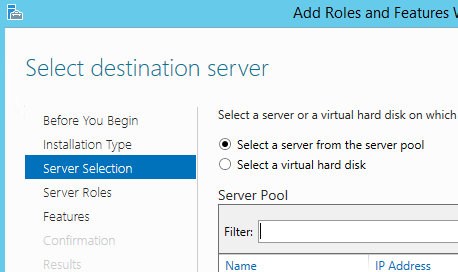
- En la etapa de Server Selection, verifica dos veces si es el servidor correcto y haz clic en Next
- En la etapa de Server Roles, busca Web Server (IIS) y navega a Web Server > Common HTTP Features y busca Static Content
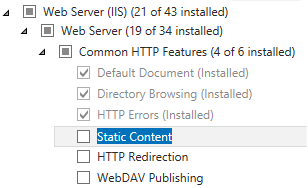
- Una vez que hayas encontrado Static Content, selecciónalo y haz clic en Next
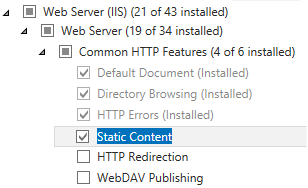
- En la etapa de Features déjalo como está y haz clic en Next
- En la etapa de Confirmation, verifica qué se va a instalar y haz clic en Install
- Una vez que la instalación termine, vuelve al navegador y navega a tu instancia de Sitecore
Bueno, antes de que digas algo… Verifica de nuevo presionando CTRL+R o un simple F5 🙂

¡Finalmente! Ahora, llama a tu jefe y di que ¡LO ARREGLASTE!
Y nunca olvides “Not so fast buddy” 🙂
¡Gracias por leer y nos vemos en mi próxima publicación!