Azure · Dev Box
¿Qué es Azure Dev Box?
¿Te has imaginado que fuera posible acceder a un portal donde puedas crear una máquina en Azure, accesible desde cualquier lugar del mundo y desde cualquier dispositivo? Eso ya es posible con Azure Dev Box
¿Qué es Dev Box
En resumen, Dev Box es una computadora preconfigurada, creada a través de un portal de autoatención, que proporciona autonomía para tu equipo de desarrolladores y acelera el proceso de integración a proyectos.
Aunque la propia documentación se enfoca en desarrolladores, Dev Box puede ser la solución para diferentes escenarios!
Requisitos previos
Para tener el DevBox configurado en Azure y utilizarlo, necesitas:
- Una cuenta de Azure con suscripción activa
- Ser Contributor o Owner de una Subscription o Resource Group
- Tu organización debe usar la Microsoft Entra ID
- Microsoft Intune para gestión de dispositivos
- Para utilizar el DevBox, cada usuario debe estar licenciado para Windows Enterprise 10 o 11, Microsoft Intune y Microsoft Entra ID P1
- Estas licencias están disponibles de forma independiente y también están incluidas en las siguientes licencias:
- Microsoft 365 F3
- Microsoft 365 E3, Microsoft 365 E5
- Microsoft 365 A3, Microsoft 365 A5
- Microsoft 365 Business Premium
- Beneficio de uso del alumno de Microsoft 365 Education
- Estas licencias están disponibles de forma independiente y también están incluidas en las siguientes licencias:
- Si tu organización enruta el tráfico saliente a través de un firewall, las puertas necesarias deben estar permitidas
Crear un entorno Dev Box
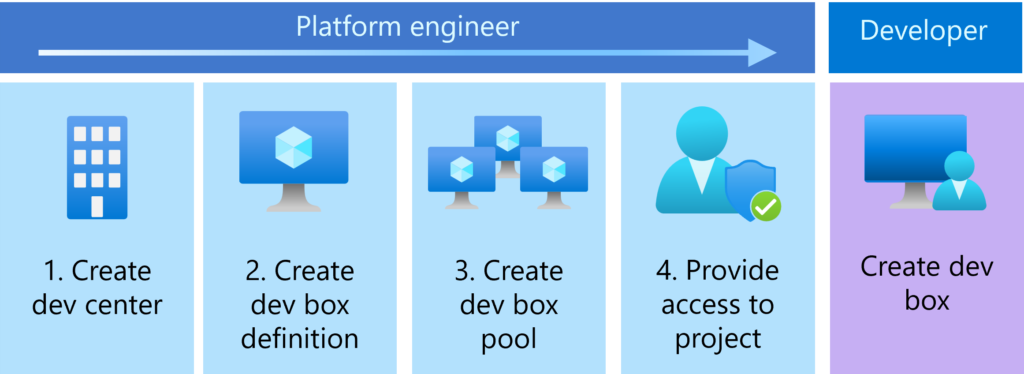
Considerando que cumples con los requisitos listados arriba, vamos a crear el entorno DevBox en Azure y la imagen a continuación muestra los pasos que serán necesarios para configurar el Dev Box
Crear un Dev Center
Dev Center no es más que la gestión centralizada de los proyectos y configuraciones para tu Dev Box, y para crearlo debes buscar en la búsqueda de Azure por Dev Center
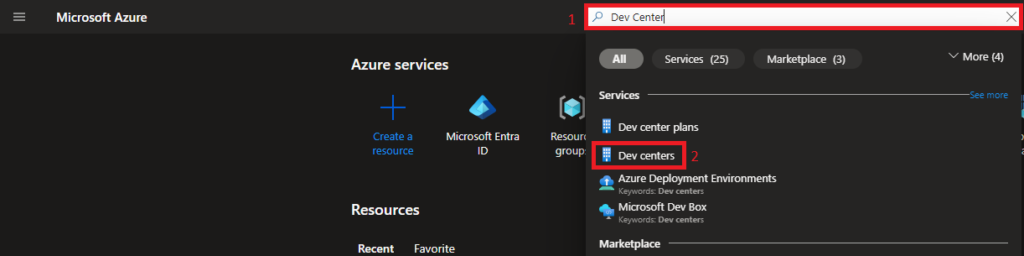
Una vez en Dev Center, ve a Create
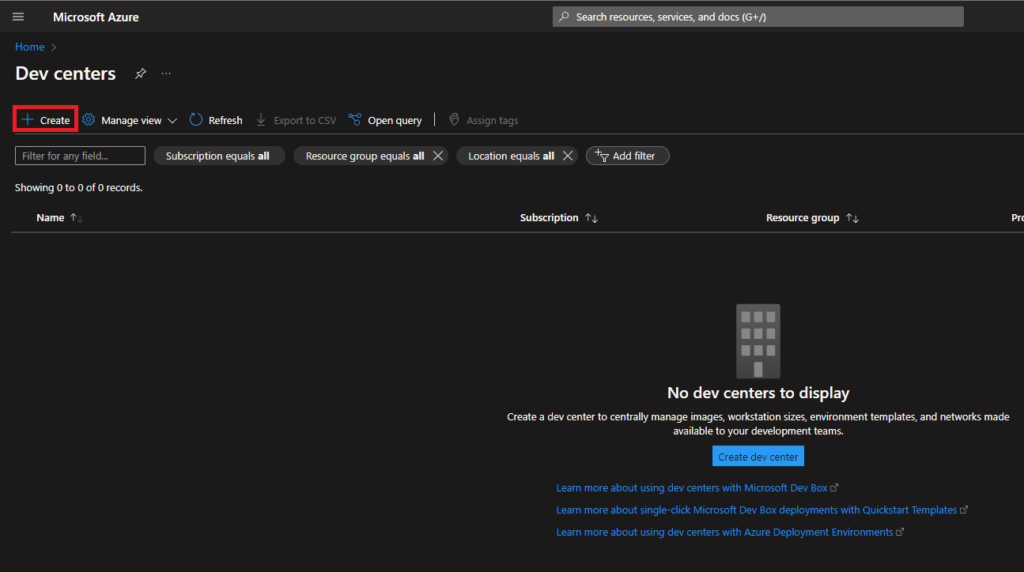
Tendrás que rellenar algunas informaciones, como Subscription, Resource Group, el nombre de tu Dev Center y, también, elegir la localización, si quieres puedes configurar las Tags, pero en el ejemplo a continuación preferí simplemente crear sin ninguna identificación, solo ve a Review + Create
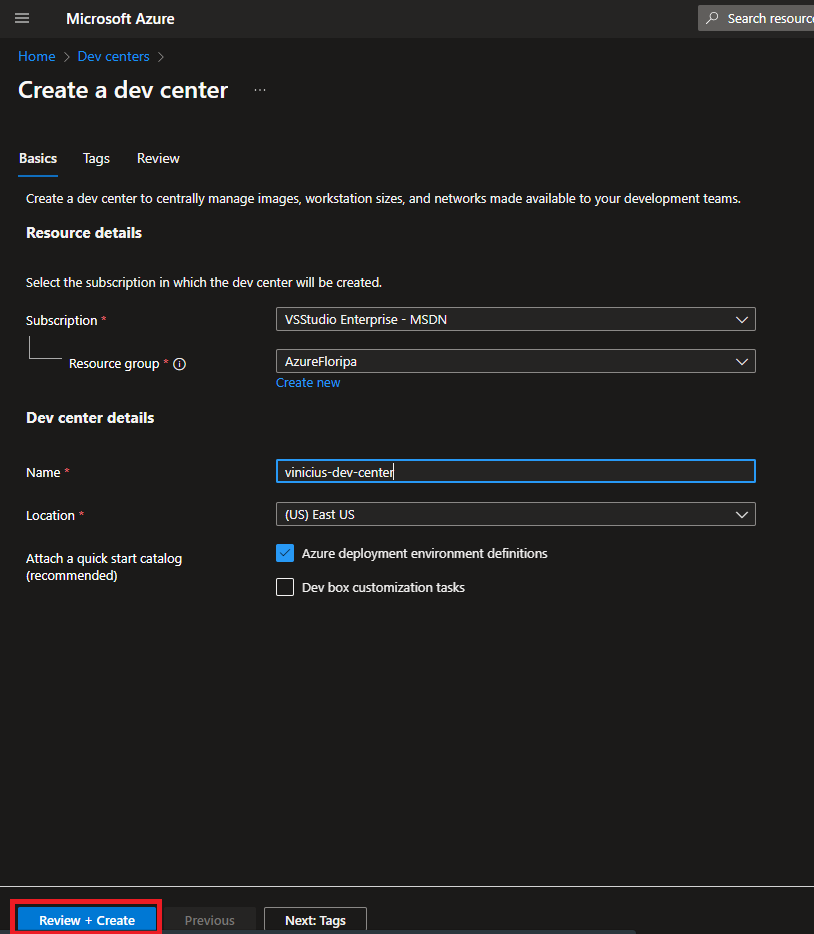
Antes de crear el Dev Center revisa si la información es correcta y haz clic en Create, entonces espera el provisionamiento del recurso
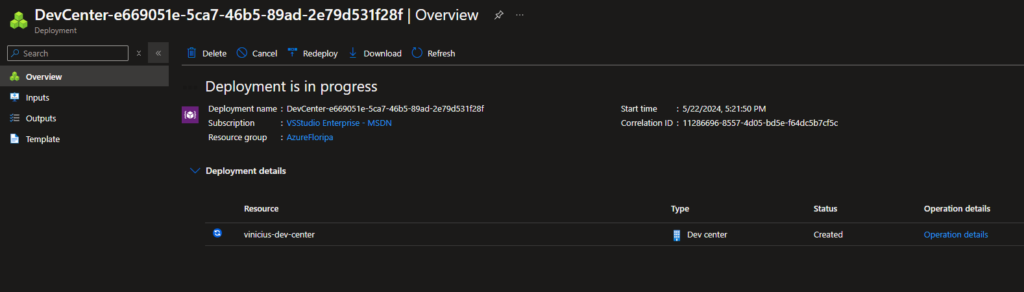
Crear proyecto
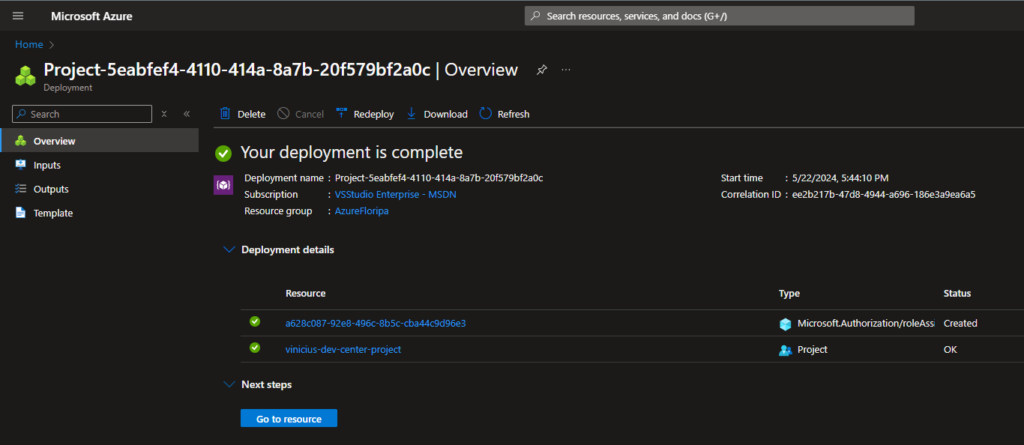
Una vez que el Dev Center esté listo, verás algo similar a la imagen a continuación y podrás hacer clic en Go to Resource
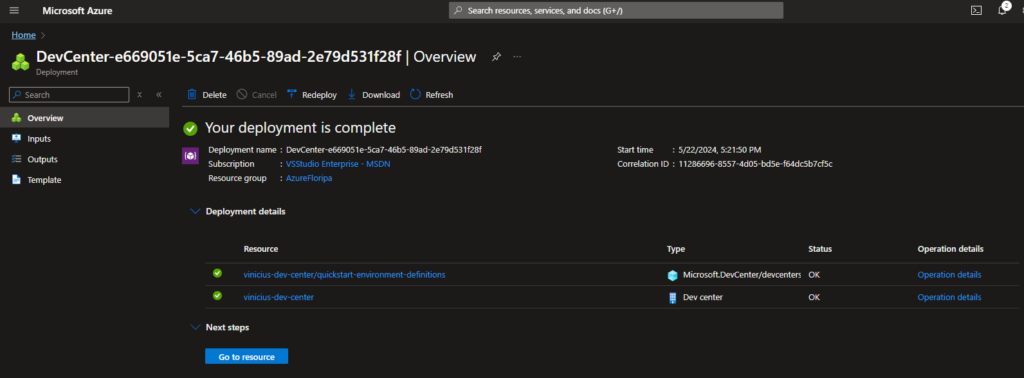
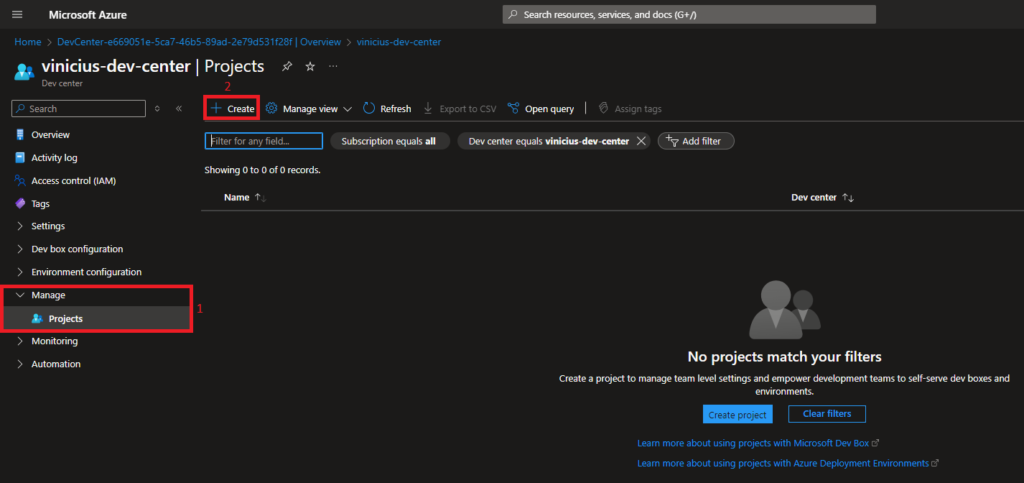
En el menú del lado izquierdo navega hasta y expande Manage, Projects, y entonces a la derecha Create
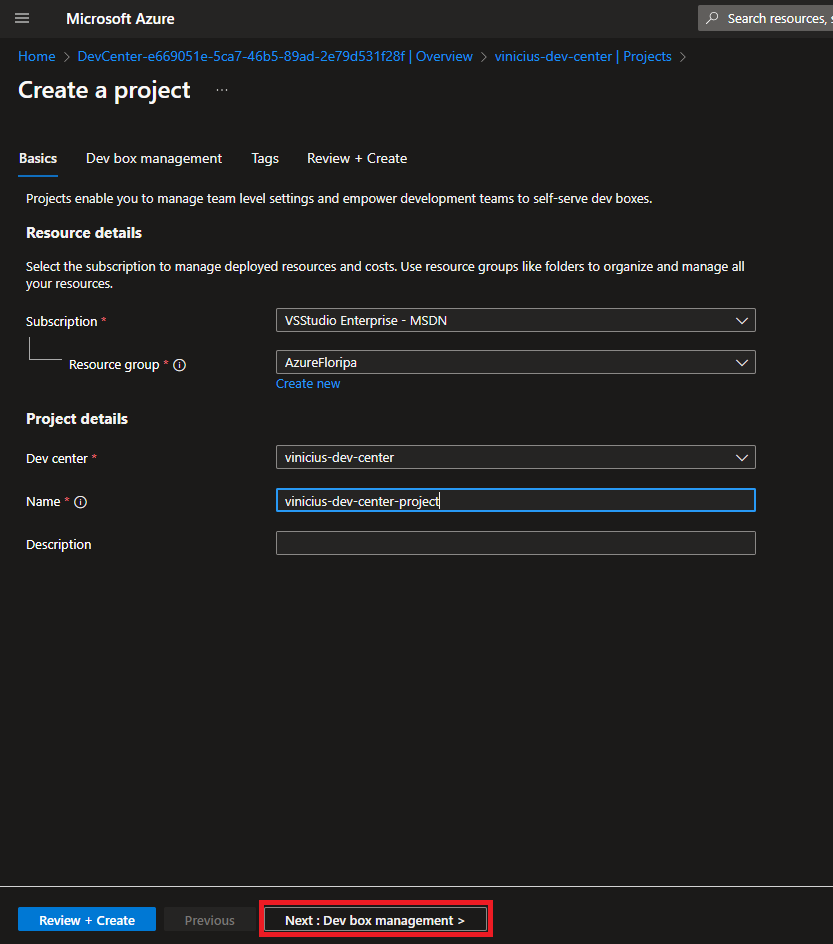
Rellena la información y elige el Dev Center para asociar este proyecto, en mi caso vinicius-dev-center y, luego, haz clic en Next : Dev box management
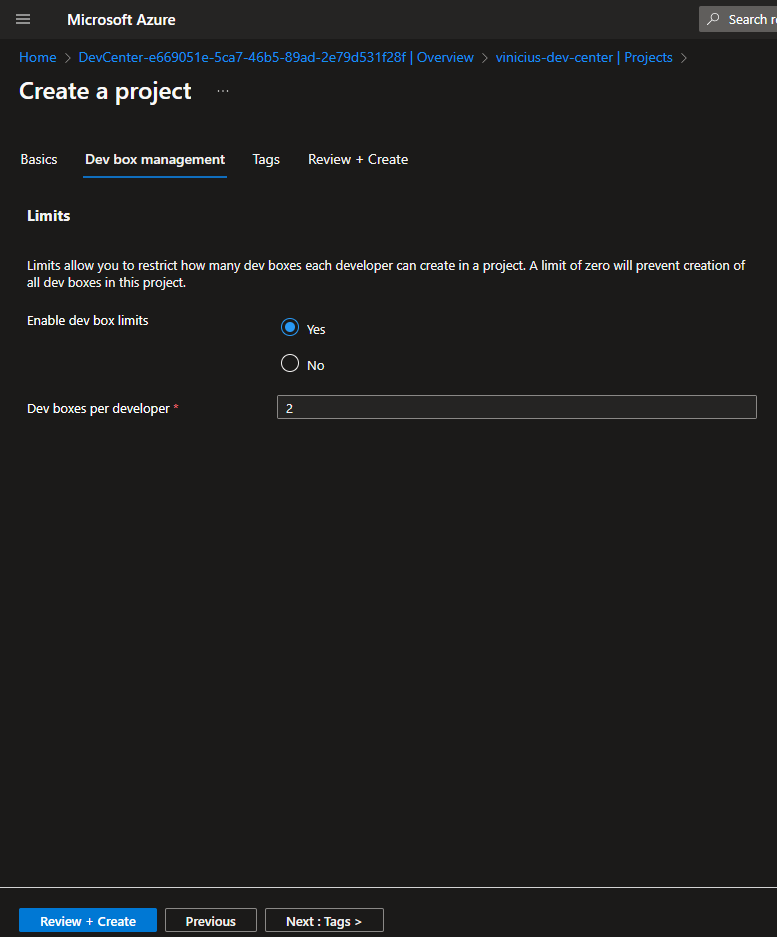
En Dev Box management puedes establecer límites para el número de Dev Boxes que el desarrollador/usuario podrá crear en el proyecto, si seleccionas No es ilimitado, y para establecer un límite opta por Yes y coloca un número, recordando que ese límite es por desarrollador/usuario
Elige la opción que mejor se adapte a tu escenario y ve a Review + Create
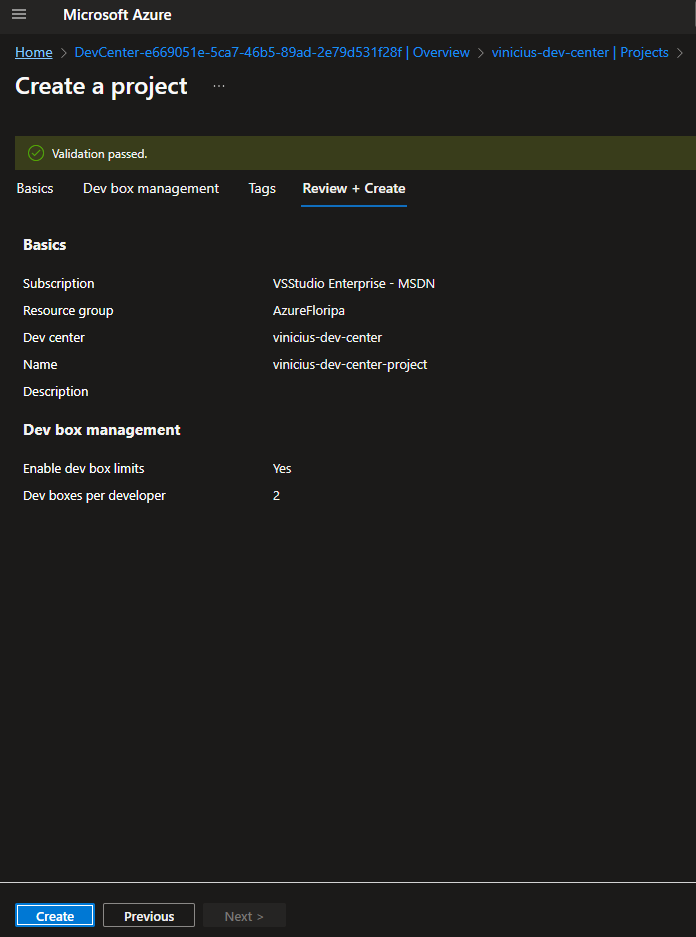
Y, finalmente, verifica la información y presiona Create
Espera hasta que el proyecto sea creado, luego puedes continuar para crear las definiciones del Dev Box
Crear las definiciones del Dev Box
Aquí es donde configurarás/definirás la(s) imagen(es) y el SKU de máquina(s) virtual(es) que estarán disponibles para ser creadas y utilizadas en el Dev Box
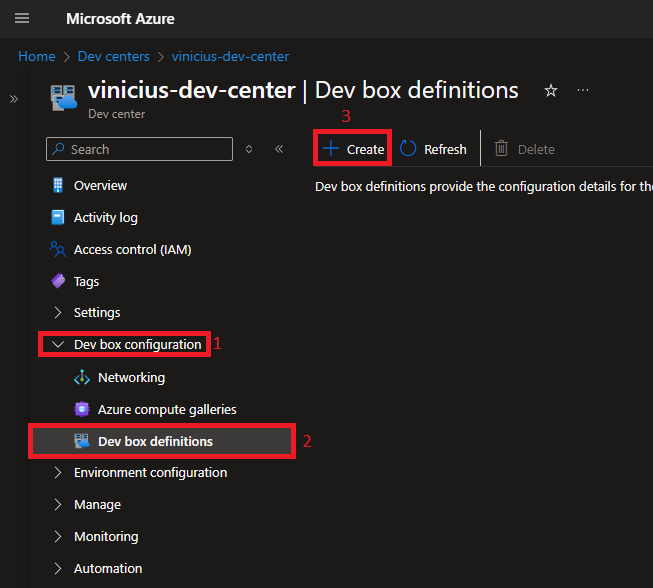
Dentro del Dev Center que creaste previamente, expande Dev box configuration, ve a Dev box definitions, luego haz clic en Create
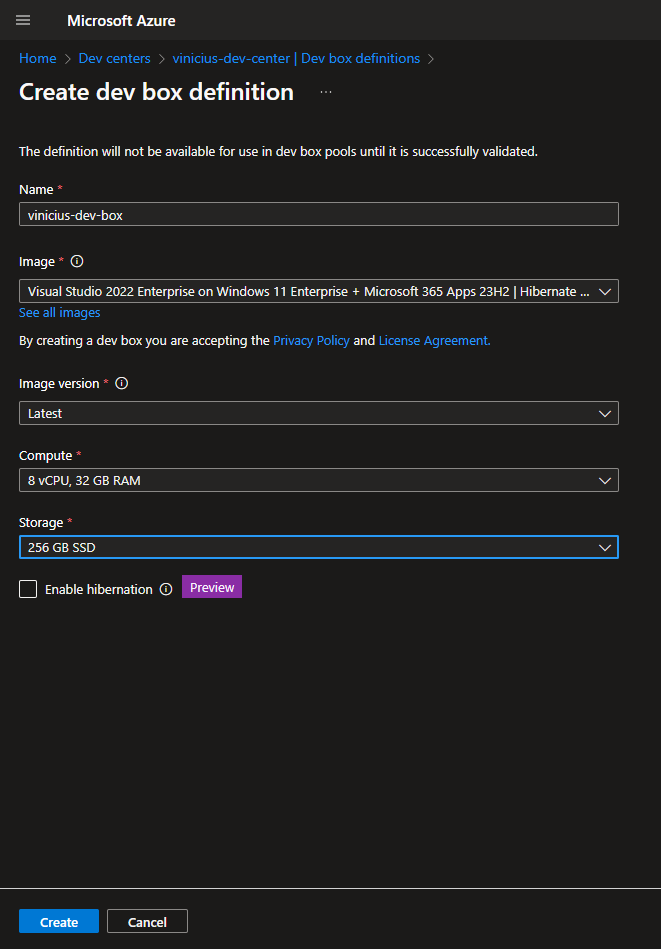
Tendrás que llenar las informaciones y elegir qué imagen quieres utilizar, así como la versión y también CPU, Memoria y Almacenamiento, y finalmente haz clic en Create
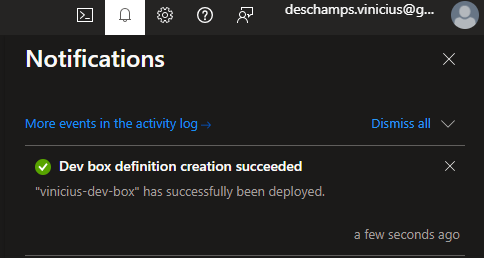
Ahora solo espera la creación de las definiciones y finaliza creando un Dev Box Pool
Crear un Dev Box Pool
El Dev Box Pool es la colección de Dev Boxes que poseen las mismas configuraciones, definiciones de Dev Box, conexión de red.
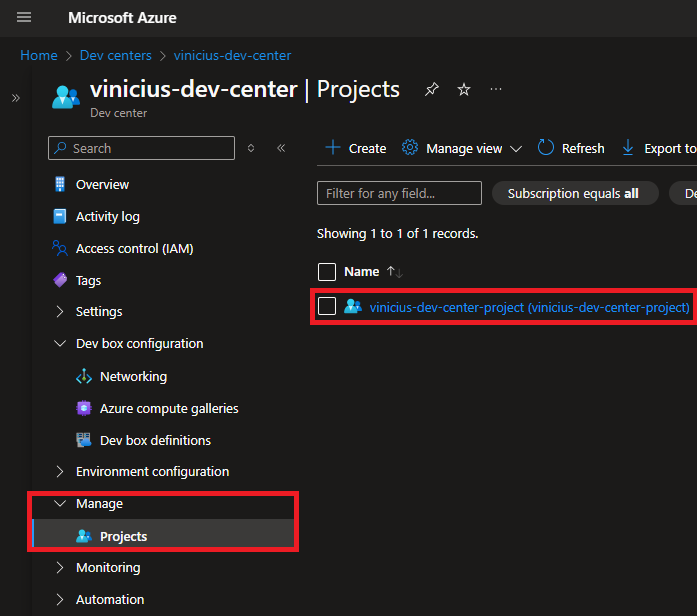
Primero, debes ir al Proyecto que creaste, accediendo dentro del Dev Center a la sección de Manage y haciendo clic en Projects, y en el nombre del proyecto que creaste anteriormente
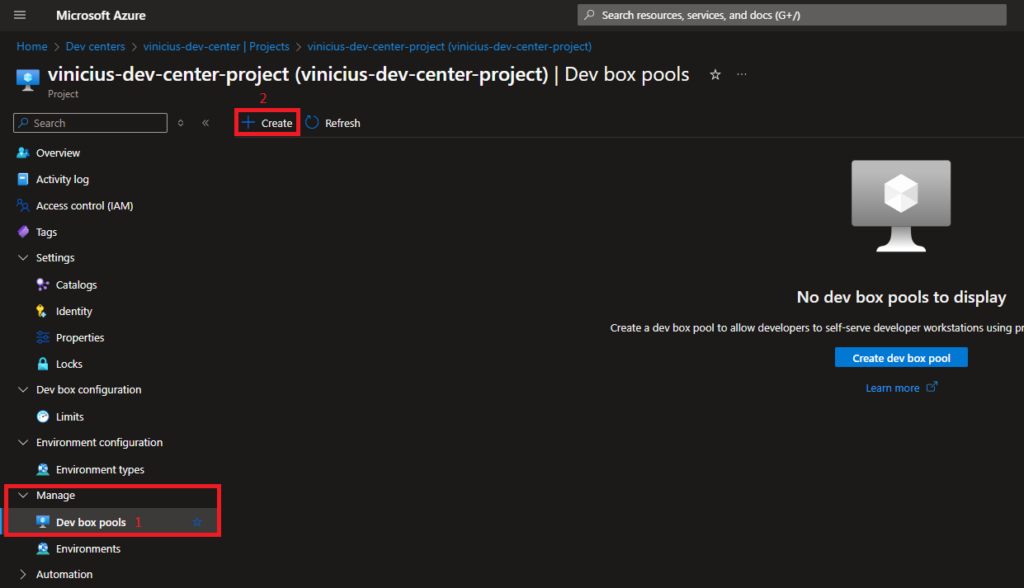
Luego, expande el Manage dentro del proyecto, haz clic en Dev box pools y Create
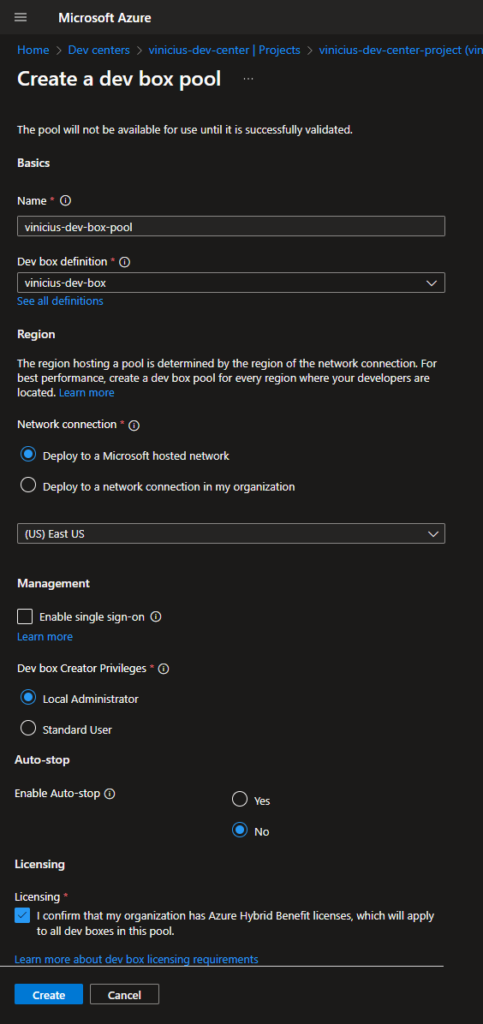
Para la creación del Dev Box Pool necesitas definir
- Nombre del Dev Box Pool
- Seleccionar la Dev Box definition
- Elegir cómo te gustaría establecer la conexión de red y la región de la conexión
- Permitir o no Single Sign-on
- El tipo de privilegios que el desarrollador tendrá al crear una Dev Box
- Habilitar o no el apagado automático
- Y confirmar que tu organización posee el beneficio para utilizar la licencia Azure Hybrid
Y finalmente, haz clic en Create
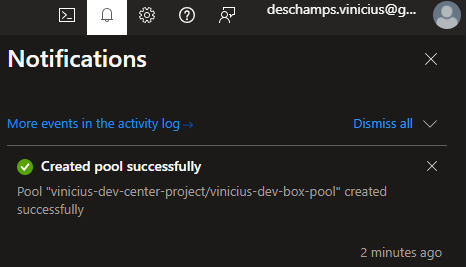
Espera la notificación de que todo fue creado con éxito y verifica el Status del pool
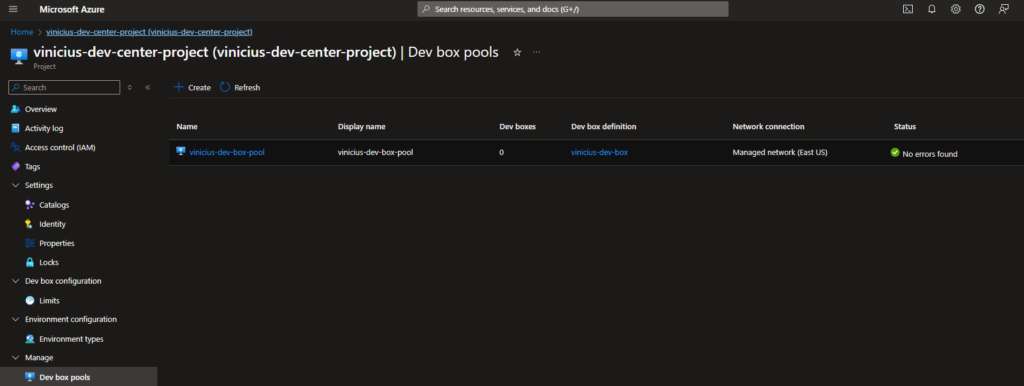
Crear una máquina virtual en el Dev Box
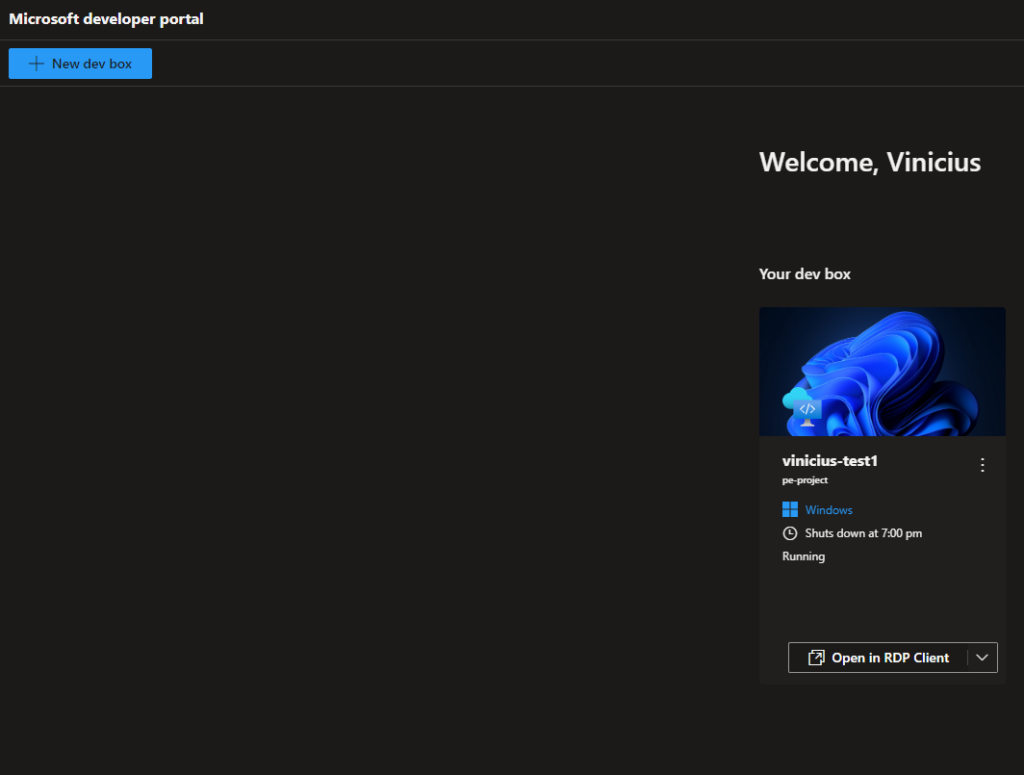
La creación se realiza en un proceso de autoatención, a través del portal https://devportal.microsoft.com y debes conectarte con las credenciales de tu organización
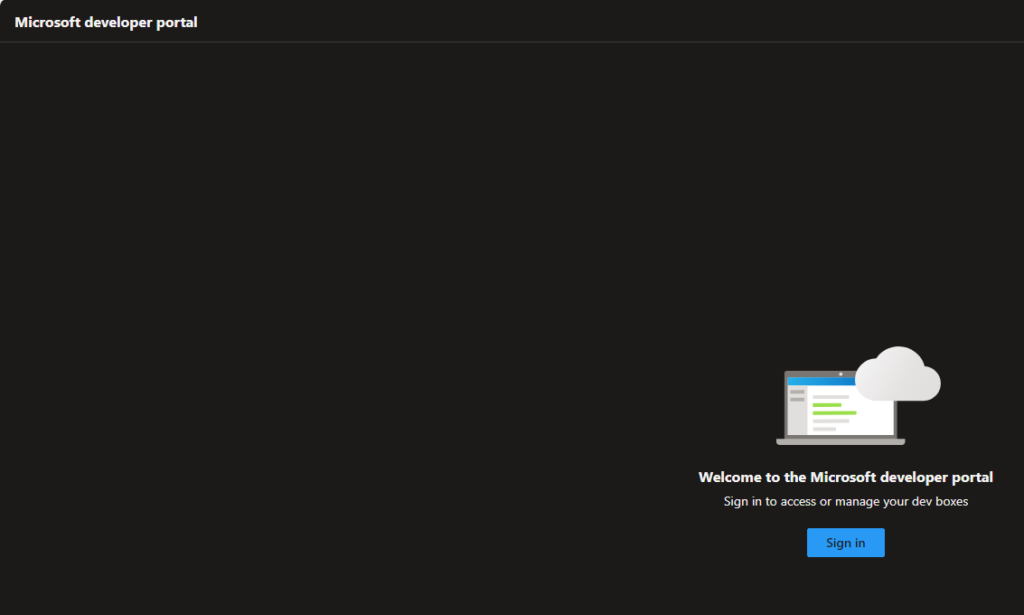
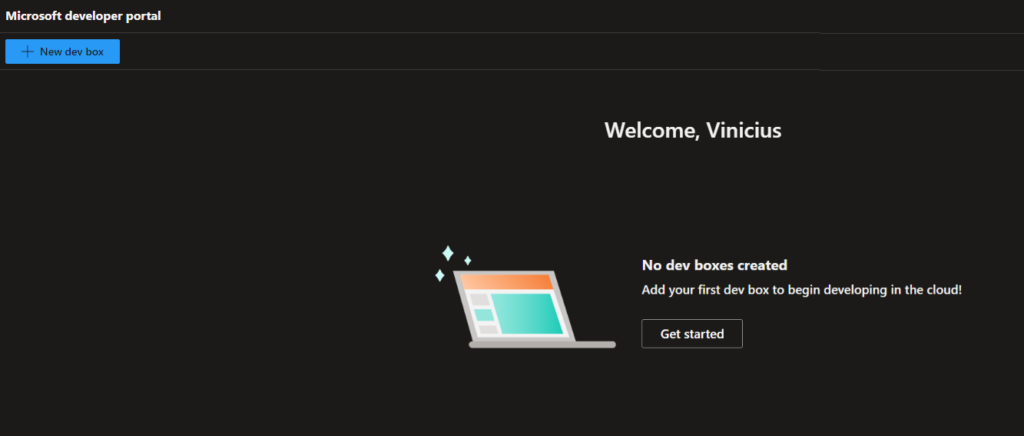
Una vez conectado, recibo el mensaje de bienvenida y de que no hay Dev Boxes creadas, así que hago clic en Get Started
Luego necesitarás proporcionar la información de tu Dev Box
- Nombre
- Proyecto (en caso de haber más de uno)
- Devbox pool (también si existe más de uno)
Y finalmente hacer clic en Create
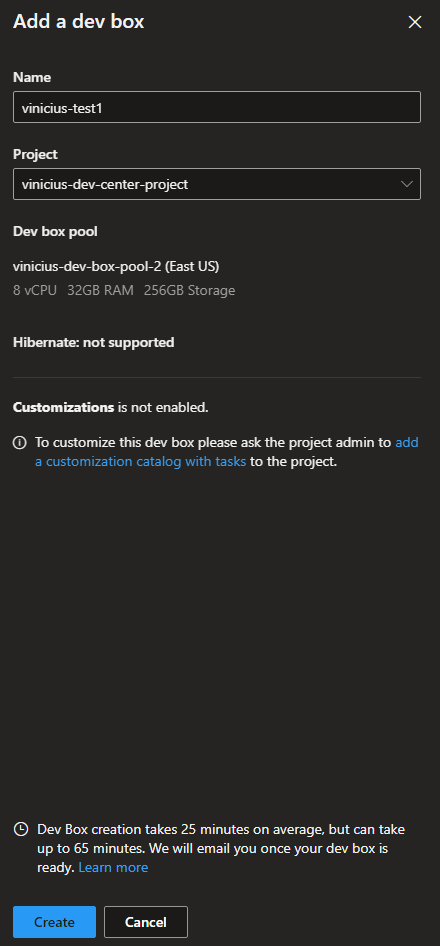
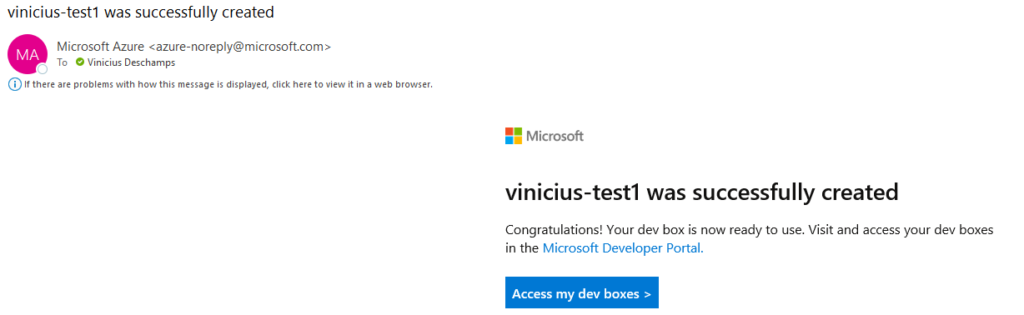
La creación de la Dev Box toma alrededor de 45 minutos, aunque mencionan 25 minutos en promedio y recibes un correo cuando la Dev Box esté lista