
Sitecore
Instalaciones Sitecore – consejos y trucos #3
¿Cuántos Sitecores has instalado? Probablemente ya has perdido la cuenta, ¿no es así? Y tú mejor que yo cuán automático se vuelve este proceso y tú prácticamente no ves lo que hiciste, y PRONTO todo está instalado, VAMOS A INSTALAR TODOS LOS SITECORES EN ESTE SERVIDOR!!!!!
Si has estado siguiendo la serie de posts Instalaciones Sitecore – Dicas e Truques hay algo que sigo diciendo “No tan rápido” – para aquellos que no recuerdan aquí #1, y aquí #2.
En un primer momento la instalación de Sitecore parece simple – y lo es – sin embargo en la misma proporción en que ganamos confianza en nuestro proceso, en nuestro conocimiento de Sitecore, entonces BAM – *caer de la silla* – aparece un gran error y tú te sientes culpable! Ahora, imagina que te encuentras en el escenario anterior bajo presión… Créeme, aquí es donde se separan los hombres de las niñas y niños!
Entonces, espero que no hayas tenido un ataque al corazón o entrado en pánico, ¡solo relájate! Ahora, respira hondo y pon tu cabeza a pensar y, ¡sigue mis pasos!
Aquí está nuestro escenario, acabas de recibir un correo de tu gerente que dice
Hola, me alegra anunciar que tenemos un nuevo proyecto Sitecore, y por primera vez vamos a cuidar de toda la instalación, desde el inicio. Lo que significa que vamos a instalar el servidor desde cero e instalar Sitecore en este entorno.
También recibiste un segundo correo con todas las informaciones para acceso remoto, credenciales y “tu usuario tiene privilegios administrativos en todos los servidores”
¡Genial! Ahora, asumiendo que seguiste paso a paso e instalaste los requisitos para ejecutar una instalación Sitecore.
(Agora, você e eu teremos um breve diálogo)
- USUARIO: ¡Perfecto! Todo instalado, voy a avisar a mi gerente y a casa. Esta fue una semana larga.
- YO: Lamento ser el tipo malo, ¿verificaste la instalación de Sitecore?
- USUARIO: No, ¿por qué preguntas? Todo fue instalado, sin errores y ya envié un correo a mi che… – *pausa* – “¡MALDICIÓN! Recibí un correo de mi jefe diciendo que nada carga!” ¿Qué salió mal?!?!?! Era un proceso simple y fácil..
- YO: Bueno, sé que no es el mejor momento, pero nunca te olvides de “No tan rápido” post #1 de Instalaciones Sitecore – consejos y trucos.
Está bien, no tenemos otra opción que verificar la instalación. ¡Vamos!
Ve y accede al servidor, y luego intenta abrir la página de Sitecore
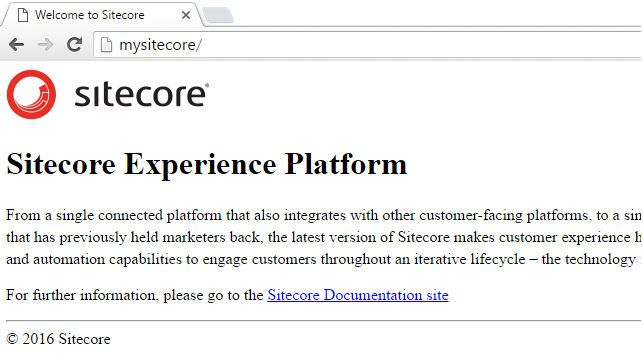
Creo que deberías recordar que esta página suele tener una imagen, estilos y fuentes mucho mejores que este. Puedes verificar la página /sitecore?
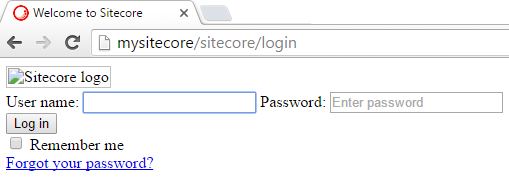
¡Raro! Veo que estás usando Chrome, así que presiona F12 y elige Elements, y busca el logo roto de Sitecore.
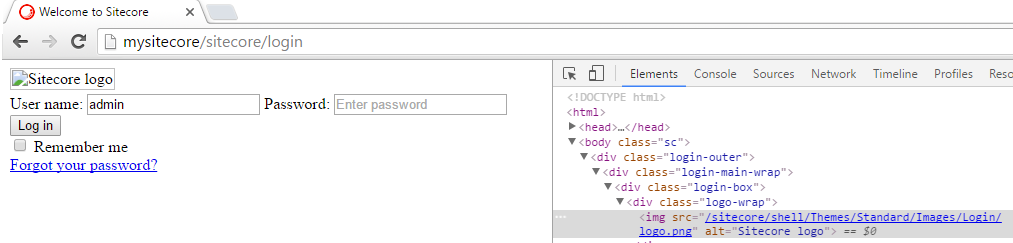
Ahora que sabes dónde está el PNG, pon en la barra de direcciones la ruta completa y verifica si puedes cargar la imagen: http://mysitecore/sitecore/shell/Themes/Standard/Images/Login/login.png

Hmmm! Bien, lo bueno aquí es que no recibimos una página 404 negando el acceso, así que confirmamos que no es un problema de permisos.
Parece que los archivos estáticos no se están mostrando! Interesante *pensativo*
¡Espera! Archivos estáticos = Static Contents! ¡Es eso! Oye, ¿por qué no intentas instalar el componente Static Contents dentro de Common HTTP Features
USUARIO : Hmmm está bien, pero ¿cómo?
YO : Sigue mis pasos
- Abre Server Manager, y haz clic en Add Roles and Features
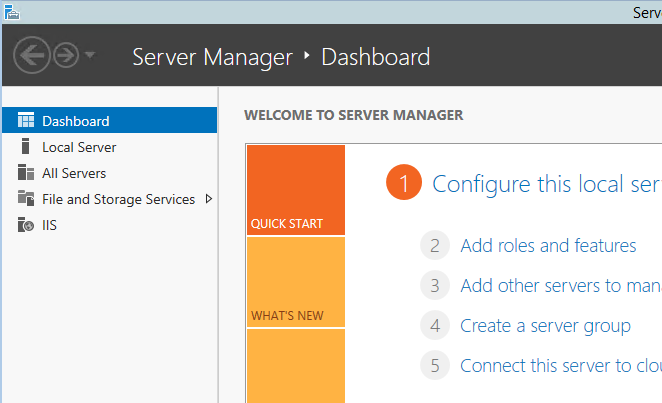
- En la ventana Add Roles and Features haz clic Next en el paso Before you begin
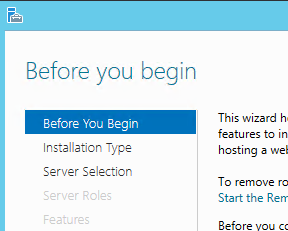
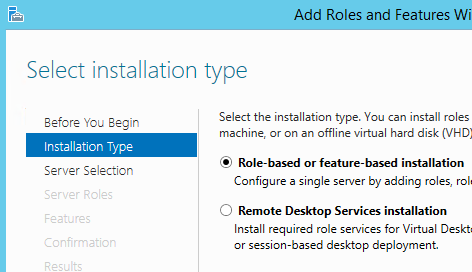
- En el paso Installation Type, asegúrate de que la opción Role-based or Feature-based está seleccionada y haz clic en Next
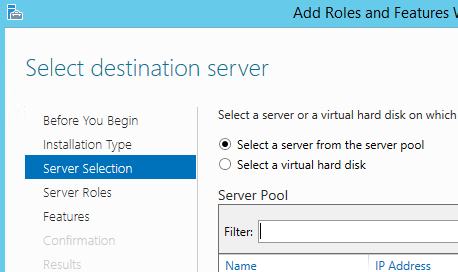
- En el paso Server Selection, verifica que el servidor está correcto y haz clic en Next
- En los pasos Server Roles, busca por Web Server (IIS) y navega hasta Web Server > Common HTTP Features y localiza Static Content
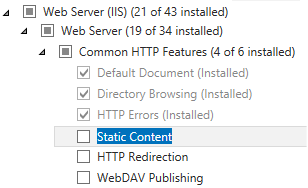
- Al encontrar Static Content selecciónalo y haz clic en Next
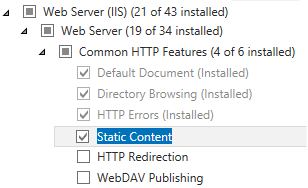
- En el paso Features déjalo como está y haz clic en Next
- En la ventana de Confirmation solo verifica lo que será instalado y haz clic en Install
- Una vez que la instalación termine, vuelve al navegador e intenta abrir nuevamente Sitecore
Antes de que digas cualquier cosa, pulsa CTRL+R o un simple F5 🙂
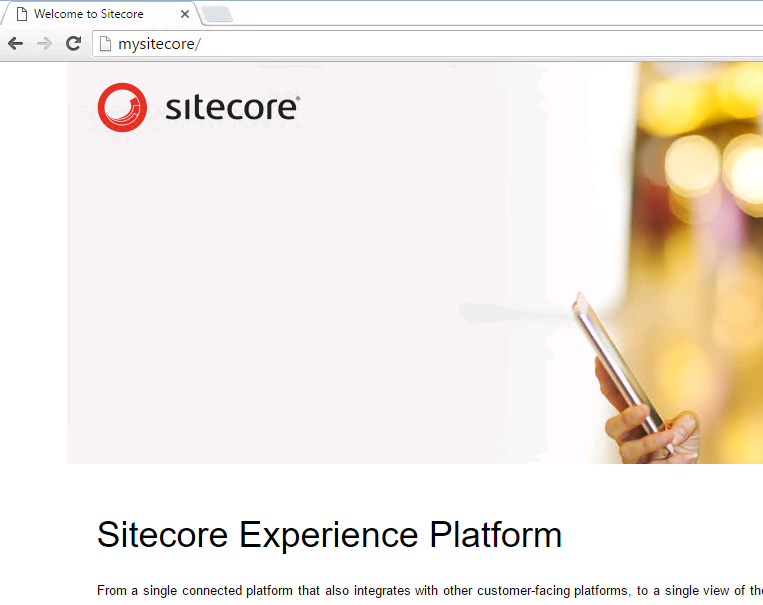
¡Finalmente! Ahora, llama a tu jefe y di que CONTÉSISTE TODO!
Y nunca te olvides “No tan rápido” 🙂
Gracias por leer y nos vemos en mi próximo post!