
Azure · Web App
Opciones de escalado de Azure Web App
Uno de los beneficios de tener tu aplicación en la nube es la posibilidad de cambiar fácilmente los recursos existentes casi en tiempo real para adaptarse a una situación específica.
Y también se aplica a Azure Web App donde puedes Escalar hacia arriba y/o Escalar hacia afuera tu aplicación.
Escalar hacia arriba
Escalar hacia arriba, también conocido como escalado vertical, permite agregar o quitar recursos al servidor para satisfacer las necesidades del cliente.
Nota importante: Escalar hacia arriba a menudo requiere hacer que el sistema esté temporalmente indisponible mientras se vuelve a implementar. Por lo tanto, es menos común automatizar el escalado vertical.
Escalar hacia fuera
Escalar hacia fuera, también conocido como escalado horizontal, permite agregar o quitar instancias del servidor existente.
Como Escalar hacia fuera añadirá o eliminarCopias de un servidor existente, la aplicación continúa ejecutándose sin interrupciones a medida que se aprovisionan nuevos recursos.
Cómo Escalar hacia arriba una Web App
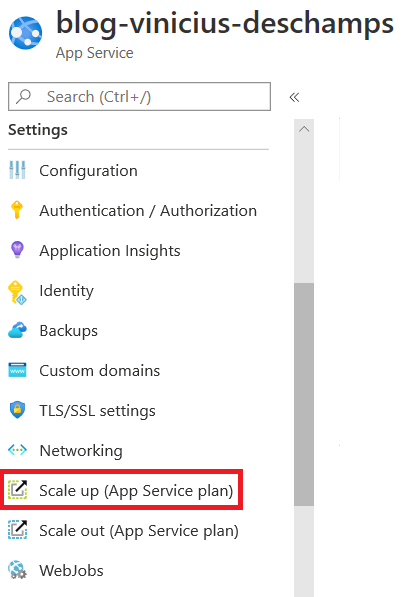
Vaya a su App Service y, bajo Settings haga clic en Scale up (App Service plan)
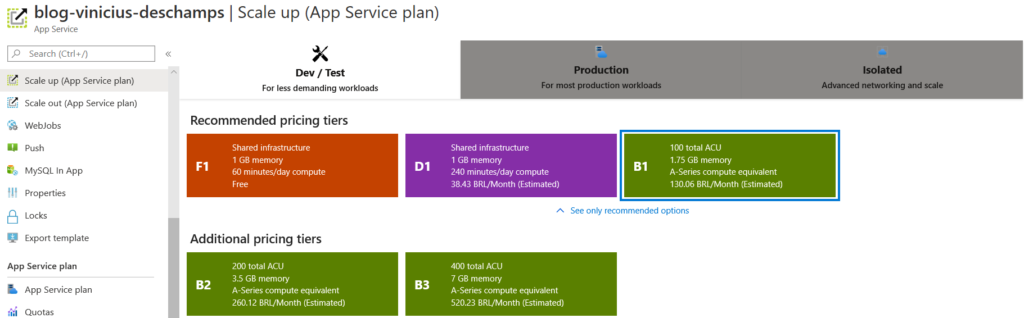
Verá todas las opciones disponibles para escalar hacia arriba el App Service
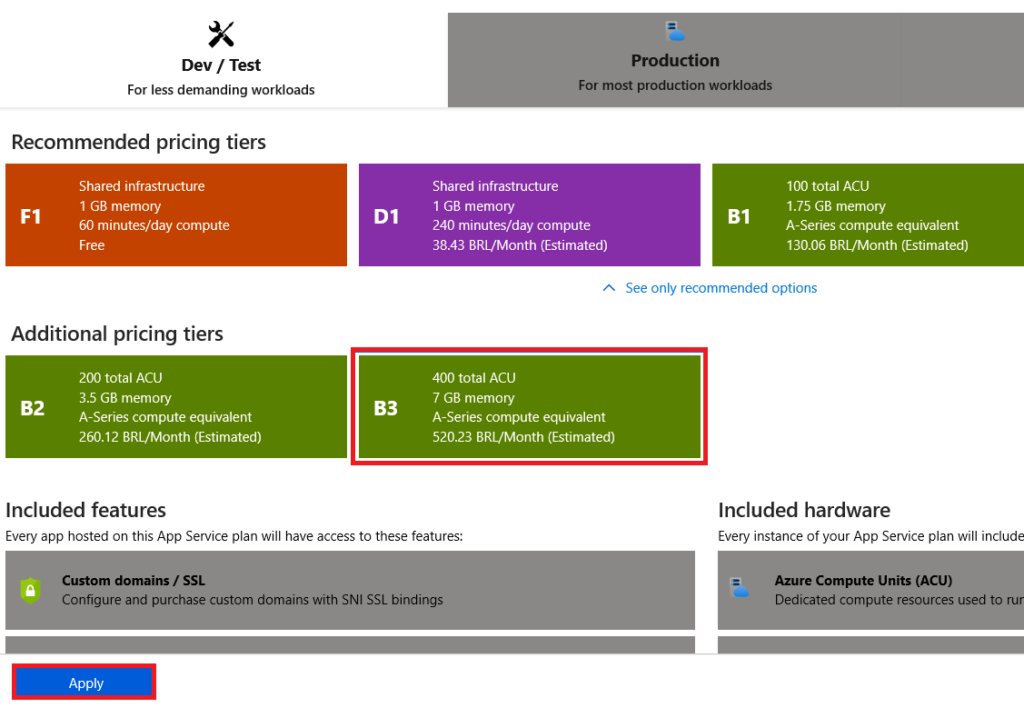
Para este paso a paso, voy a elegir B3 pero siéntase libre de navegar también por la opción Production, luego haga clic en Apply
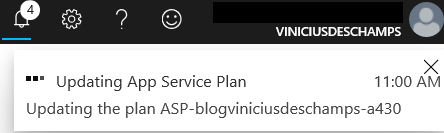
En la esquina superior derecha, verá una notificación similar que dice Updating App Service Plan
y si todo va bien, debería recibir un mensaje como ese
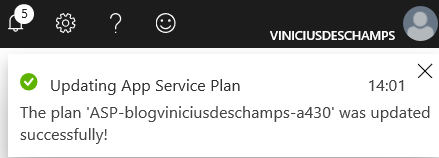
Aunque, por alguna razón lo haya omitido, vaya a la Overview y busque App Service Plan, y verá que está your-app-service-name (B3: 1) ya que el B3 representa el Tier elegido en el proceso de Scale Up

Cómo Escalar hacia fuera una Web App
Vaya a su App Service y, bajo Settings, haga clic en Scale out (App Service plan)
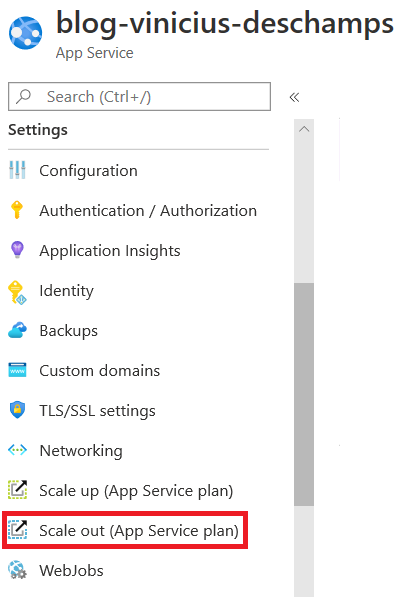
Verá todas las opciones disponibles para escala hacia fuera el App Service
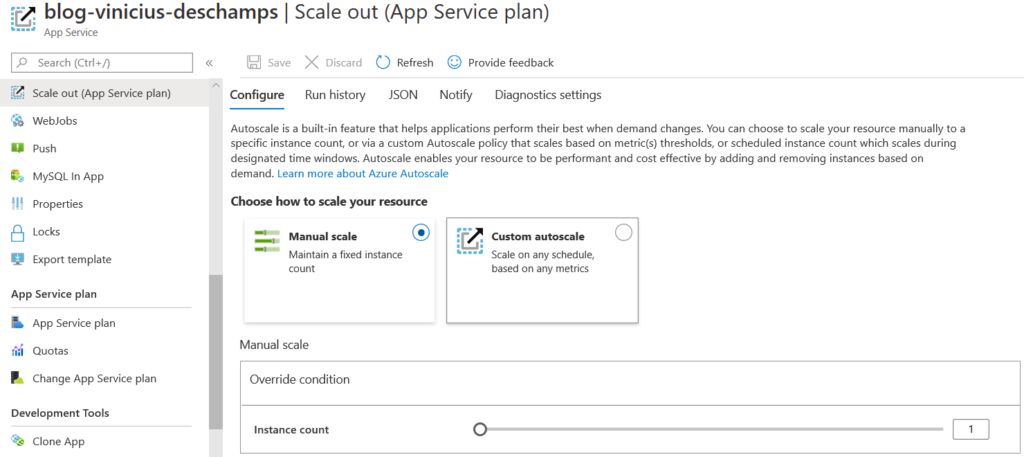
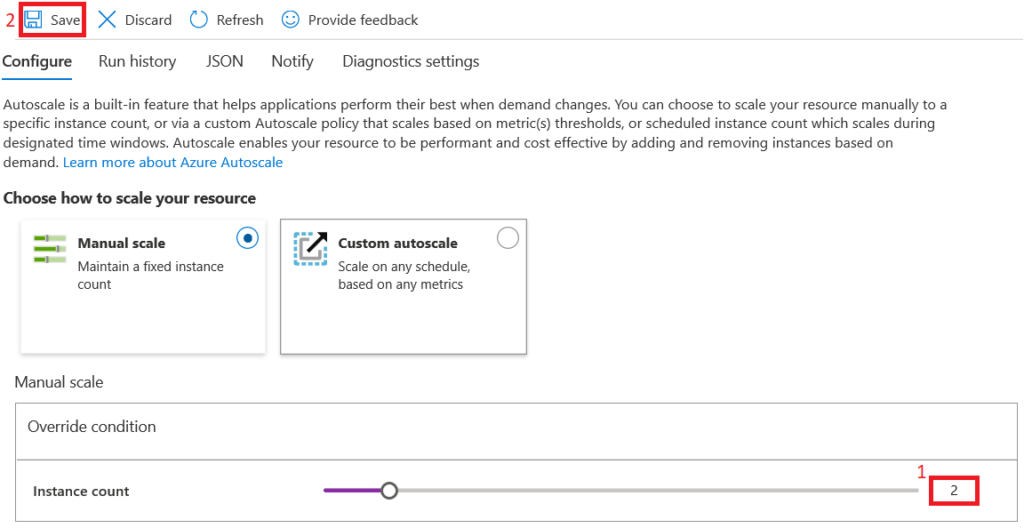
Para este post, vamos a dejar Manual scale, y cambiar el Instance Count a 2 (paso 1) y pulsar Save (paso 2)
En la esquina superior derecha, recibirá una notificación similar que dice Updating autoscale configuration
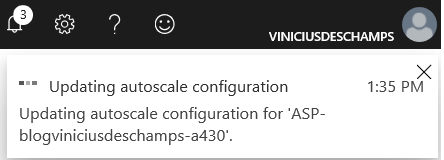
y si todo va bien, debería recibir un mensaje como ese
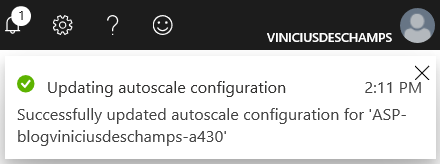
Aunque, por alguna razón lo haya omitido, vaya a la Overview y busque App Service Plan, y verá que está your-app-service-name (B3: 2) ya que el 2 representa el número de instancias configuradas en el proceso de Scale Out

¡Y eso es todo!
Espero que les haya gustado, y nos vemos en mi siguiente publicación.
Foto de Bill Jelen en Unsplash