
Application Insights · Azure
Uso de datos de Application Insights
En la publicación de hoy voy a describir cómo verificar el Uso de Datos de Application Insights y entender cómo podría afectar a tu monitoreo.
Application Insights
Application Insights es un recurso potente, parte del conjunto de herramientas de Azure Monitor, que te permite supervisar tu aplicación y diseñado para ayudarte a mejorar continuamente el rendimiento y la usabilidad.
Como sabes, para usar Application Insights necesitas instalar un pequeño paquete de instrumentación en tu aplicación y configurar un Application Insights en el Microsoft Azure Portal. Una vez que eso ocurre, el instrumentation monitorea tu app y envía telemetría a tu recurso de Azure Monitor.
Pricing
El modelo de precios se basa en el volumen de datos de telemetría que envía tu aplicación. Además de la ingestión de datos, también puedes ser cargado por la retención de datos.
Ingesta de datos
Básicamente, son los datos enviados por tu aplicación a Application Insights, y tienes 5 GB por cuenta de facturación al mes sin cargo. Una vez que superes los 5 GB, se te cobrará por GB.
Retención de datos
Es el periodo de retención que quieres mantener disponibles los datos ingeridos. Application Insights incluye 90 días de retención de datos, y retenciones más largas implicarán cargos adicionales.
Solo puedes elegir los siguientes periodos de retención: 30, 60, 90, 120, 180, 270, 365, 550 o 730 días.
Límite diario
En resumen, es una forma de limitar la ingestión diaria de telemetría de tu aplicación hacia Application Insights. Por defecto, el Límite diario es de 100GB/día
¿Qué pasa si alcanzas el Límite Diario?
La idea es nunca alcanzar el Límite Diario, de lo contrario, pierdes datos para el resto del día, y no puedes monitorear tu aplicación.
Uso de datos de Application Insights
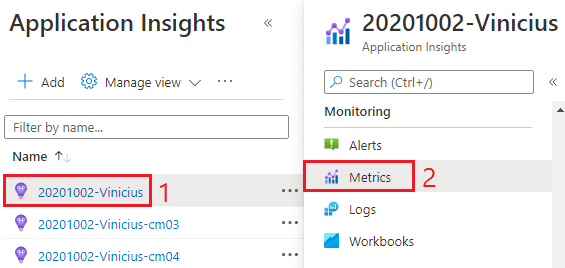
Para evitar superar el Límite Diario y aprender más sobre el Uso de Datos de Application Insights, ve a tu Application Insights (1), luego selecciona Metrics (2)
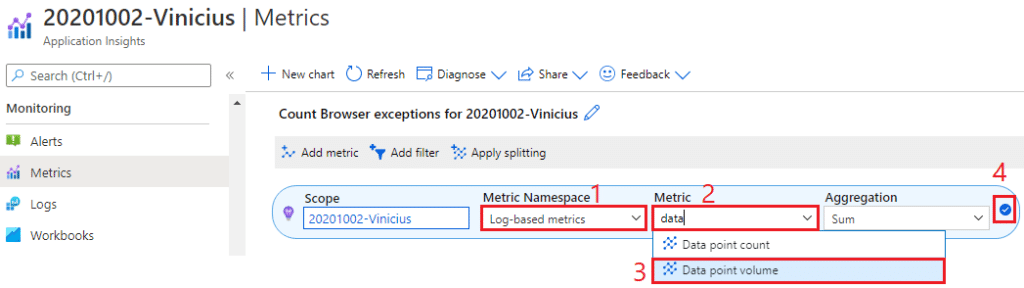
En Metrics, selecciona Metric Namespace (1), escribe data (2) y elige Data point volume (3), luego haz clic en el símbolo de check (4)
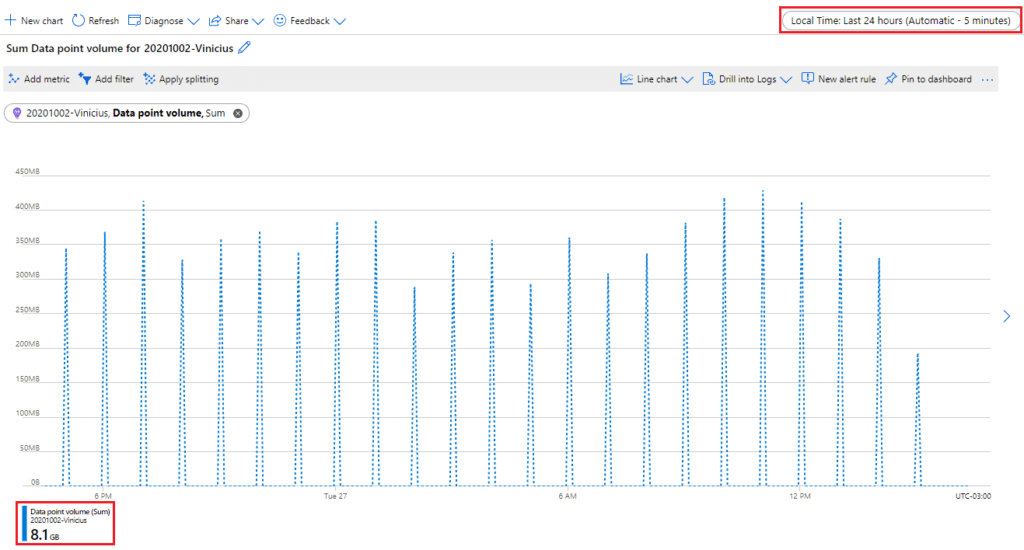
Como puedes ver en las Últimas 24 horas (a tu derecha) mi Application Insights ingerió 8.1GB, lo que significa que no deberías verse afectado por el límite diario pronto.
¡Y eso es todo!
Espero que les haya gustado, y nos vemos en mi próxima publicación.
Photo by Mark König on Unsplash