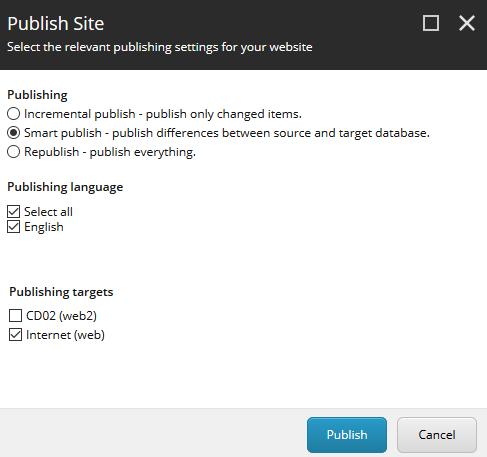
Como probablemente sabes, los estándares de Sitecore envían el contenido desde la base de datos Master a la Web (o a la base de datos de publicación, si lo prefieres); sin embargo, Sitecore también ofrece una forma de agregar más destinos de publicación.
¿Te preguntas por qué se requieren múltiples destinos de publicación? En 2011, John West enumeró algunas buenas razones para tener múltiples destinos de publicación
El tráfico, la distribución geográfica, la redundancia y otras consideraciones de escalabilidad a menudo exigen que los clientes publiquen todo a múltiples destinos de publicación que respalden diferentes bancos de servidores de entrega de contenido en un solo lugar o en múltiples ubicaciones. Este es probablemente el uso más común de los destinos de publicación.
Publicar a un destino de publicación de preproducción para evaluación antes de go-live. Esto tiene algunos desafíos, como cómo publicar desde un estado de flujo de trabajo no final.
Publicar algunos de los sitios gestionados a un destino de publicación y otros sitios a otro. Esto reduce el tiempo de publicación y el almacenamiento de la base de datos, pero también tiene desventajas, como complicar el uso compartido de contenido y podría ser difícil de integrar con otros enfoques listados aquí.
¿Interesado? Bueno, suponiendo que ya tienes una base de datos Web adicional en su lugar… Veamos los pasos para lograrlo
Agregar nueva conexión de base de datos en ConnectionStrings.config
1. Accede a Content Management’s ConnectionStrings.config, y agrega una nueva conexión de base de datos
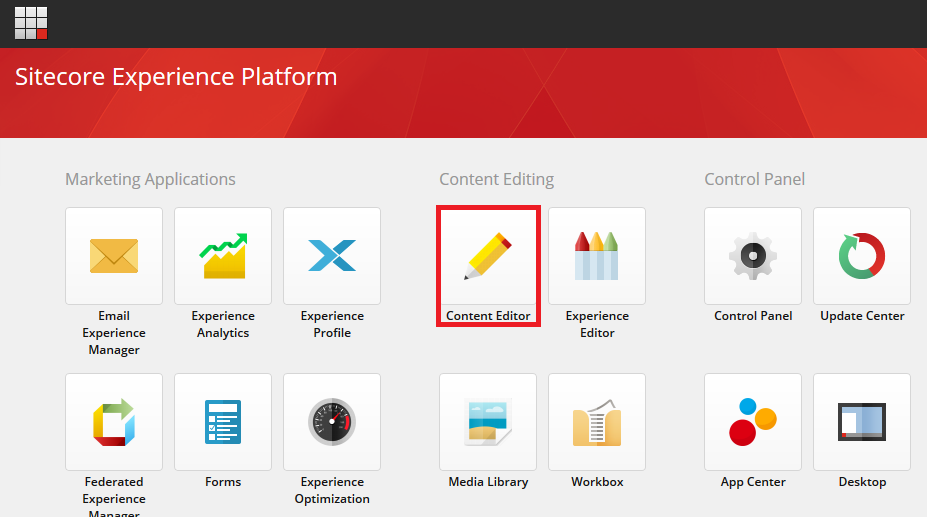
2. Navega a tu CM, accede a la página /sitecore y haz clic en Content Editor
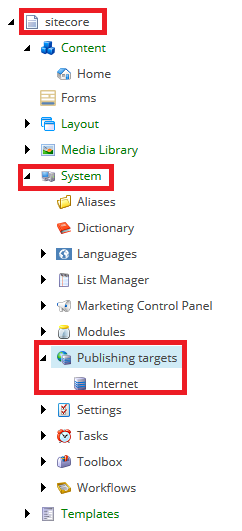
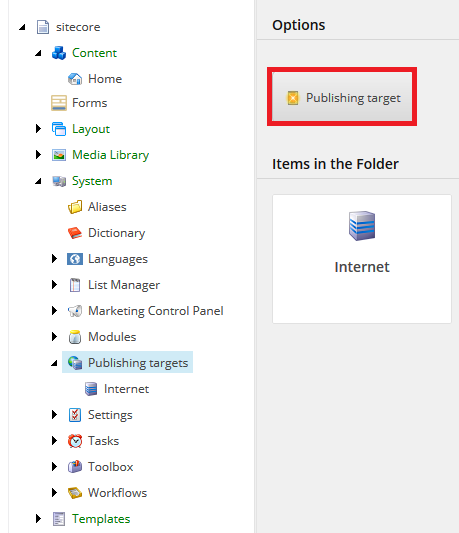
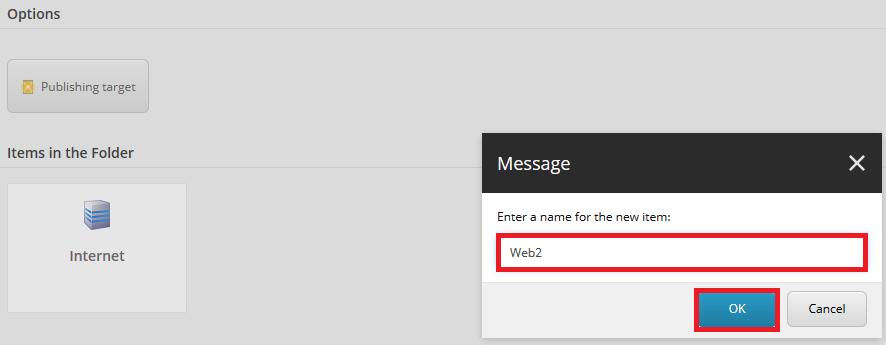
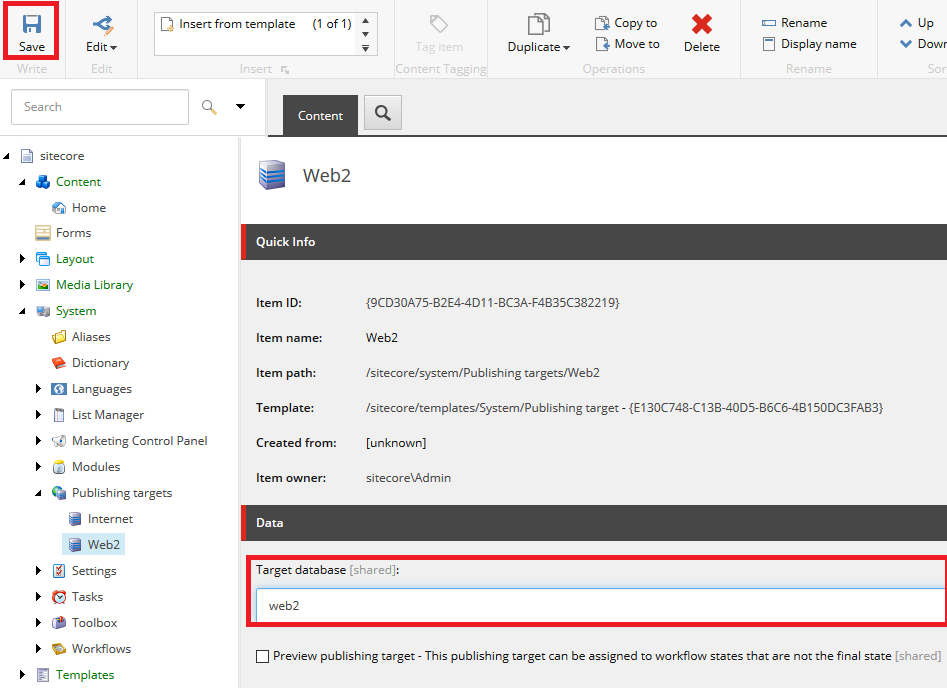
3. Una vez que Content Editor esté abierto, navega a sitecore > System > Publishing Targets 4. Verás el botón Publishing target, haz clic en él 5. Elige un nombre para tu nuevo Publishing Target, y presiona OK 6. El Web2 ya es parte de Publishing Targets, así que completa el Target Database con el mismo nombre que configuraste en el ConnectionStrings.config en el Paso 1, y luego haz clic en el botón Save
Agregar base de datos Web2 en Sitecore.config
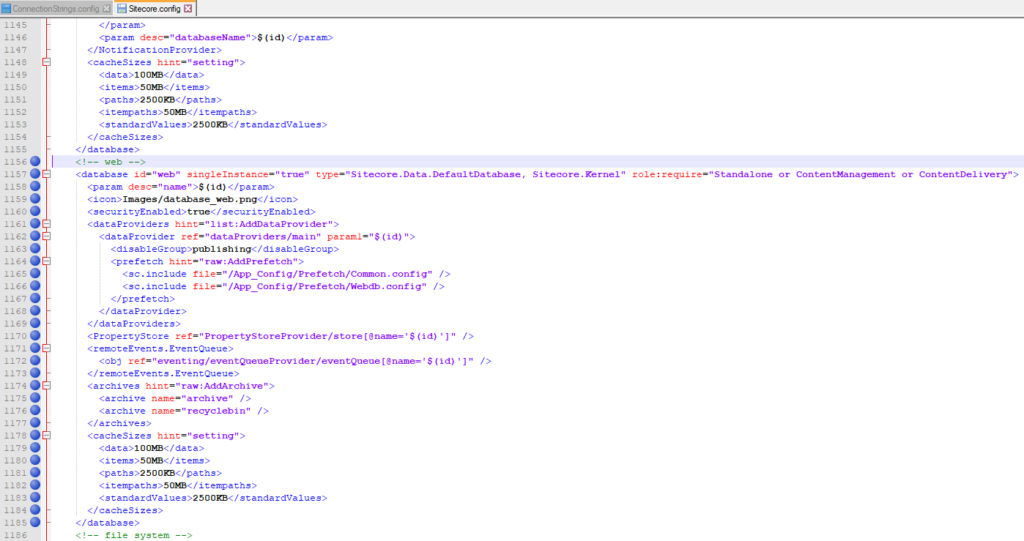
7. Navega hasta tu archivo Sitecore.config, y busca (alrededor de la línea 1078), luego localiza (alrededor de la línea 1156), y copia desde hasta <!– web –>
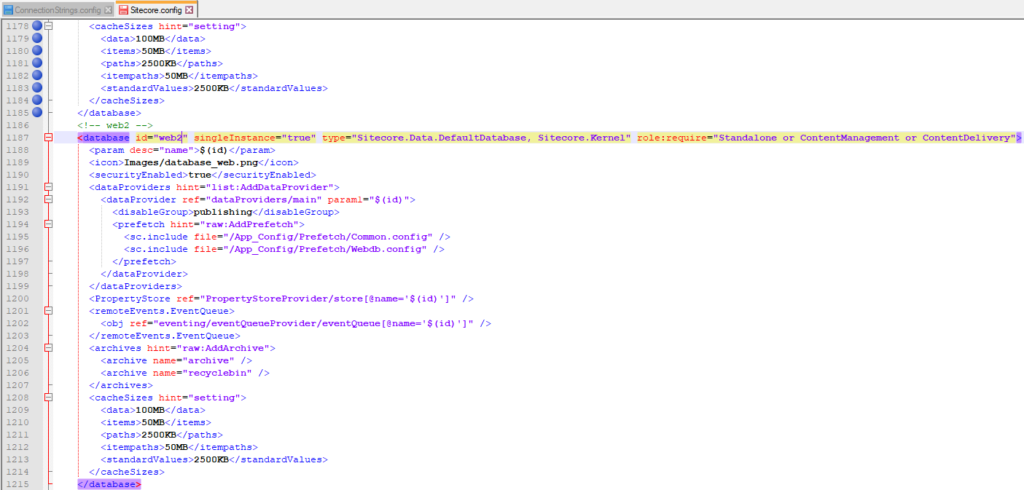
8. Y pega el contenido después de , luego modifica las entradas siguientes y guarda el archivo
<!– web –> a **<!– web2 –> **Sé que es solo el comentario, pero mantengamos las cosas organizadas 🙂
<database id=”web” to <database id=web2
Directo, ¿verdad? ¡NO TAN RÁPIDO, AMIGO!
Justo después de realizar los pasos anteriores, si revisas tu instancia de Sitecore, te enfrentarás a una Yellow Screen of Death (YSOD) que dice
Could not find configuration node: PropertyStoreProvider/store[@name=’web2′] Could not find configuration node: eventing/eventQueueProvider/eventQueue[@name=’web2′]
Y como realmente creo en nuestra comunidad de Sitecore, terminé buscando el error en Sitecore.StackExchange y encontré los pasos extra proporcionados por Gatogordo
“Sitecore ha añadido estas cosas en la configuración de la base de datos en Sitecore9. Así que, en tu caso, para una base de datos “web2”, añade”
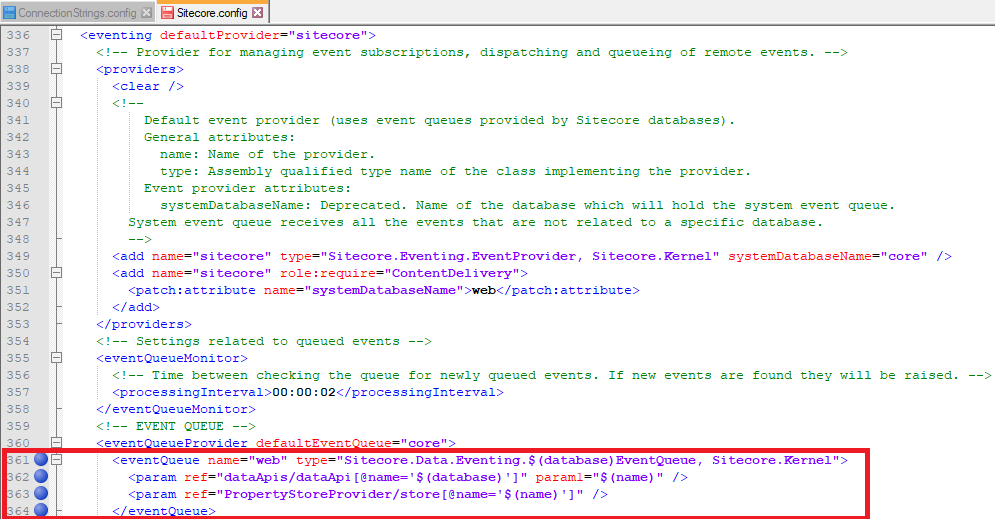
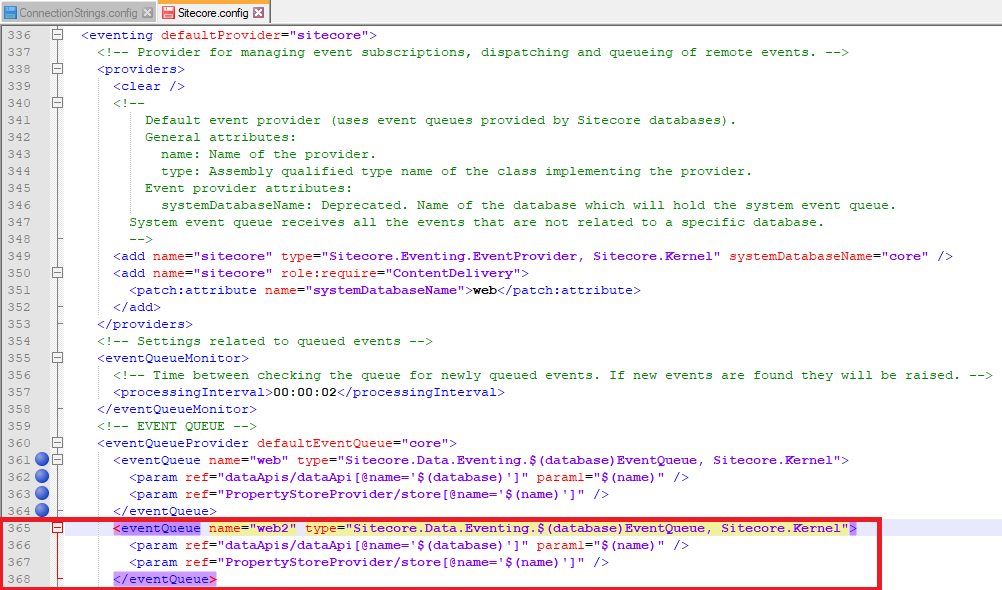
9. Abre tu Sitecore.config, y encuentra la siguiente entrada eventQueue="web" (alrededor de la línea 361), luego copia esas líneas resaltadas en el cuadrado rojo
10. Y pega después de la </eventQueue>, luego modifica la siguiente entrada <eventQueue name=”web” to <eventQueue name=”web2″
Antes de escalar Sitecore Azure Web App, debes leer la experiencia que tuve y que voy a compartir en este post. En Azure Web App, puedes cambiar fácilmente recursos existentes casi en tiempo real para acomodar…
En la publicación de hoy voy a compartir un problema que enfrenté hace un tiempo durante un proceso de inicio de sesión Error: An error occurred after logging in Sitecore People think IT professionals are fearless but no one knows the nightmare we could have by simple hearing the words **[Blue Screen of Death](https://en.wikipedia.org/wiki/Blue_screen_of_death)** (BSoD). And since I started working with Sitecore the **Yellow Screen of Death** (YSoD) also cause damage!
En la publicación de hoy voy a compartir sobre consultas en Solr y cómo pueden ser útiles, especialmente durante sesiones de solución de problemas. Para quienes no lo saben, Sitecore utiliza un motor de búsqueda para dos propósitos en una instalación estándar.